

Эта документация была автоматически переведена ИИ.
Расширенные возможности
This feature is provided by the plugin «AI сотрудники»Введение
В плагине AI-помощника вы можете настроить источники данных и предварительно задать запросы к коллекциям. Эти запросы отправляются в качестве контекста при общении с AI-помощником, который затем отвечает на основе полученных результатов.
Настройка источников данных
Перейдите на страницу настроек плагина AI-помощника, нажмите вкладку Data source, чтобы попасть на страницу управления источниками данных AI-помощника.
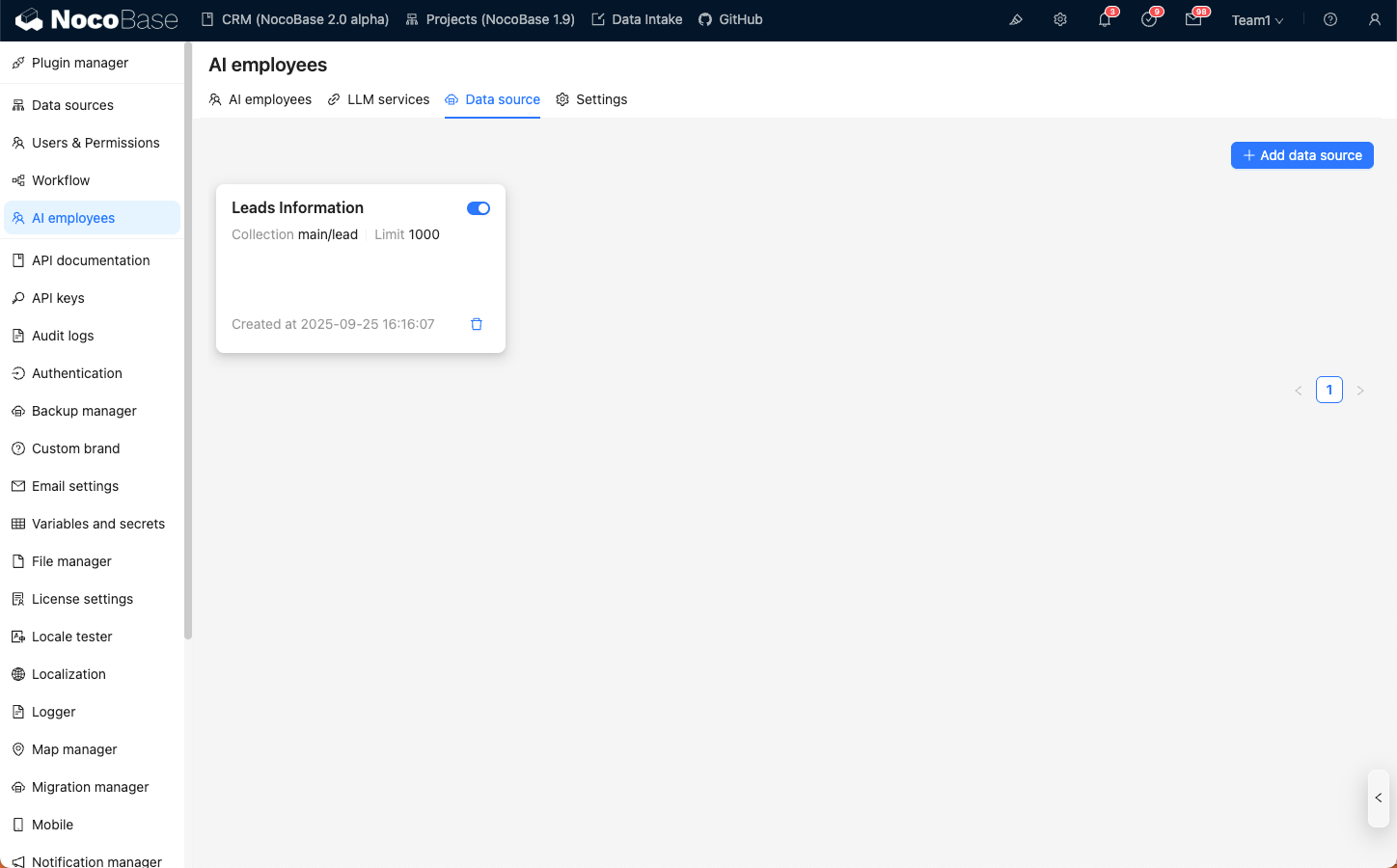
Нажмите кнопку Add data source, чтобы перейти на страницу создания источника данных.
Шаг 1: Введите основную информацию о коллекции:
- В поле
Titleвведите легко запоминающееся название для источника данных; - В поле
Collectionвыберите источник данных и коллекцию, которые вы хотите использовать; - В поле
Descriptionвведите описание источника данных. - В поле
Limitукажите ограничение на количество записей в запросе к источнику данных, чтобы избежать возврата слишком большого объема данных, который может превысить контекст диалога AI.
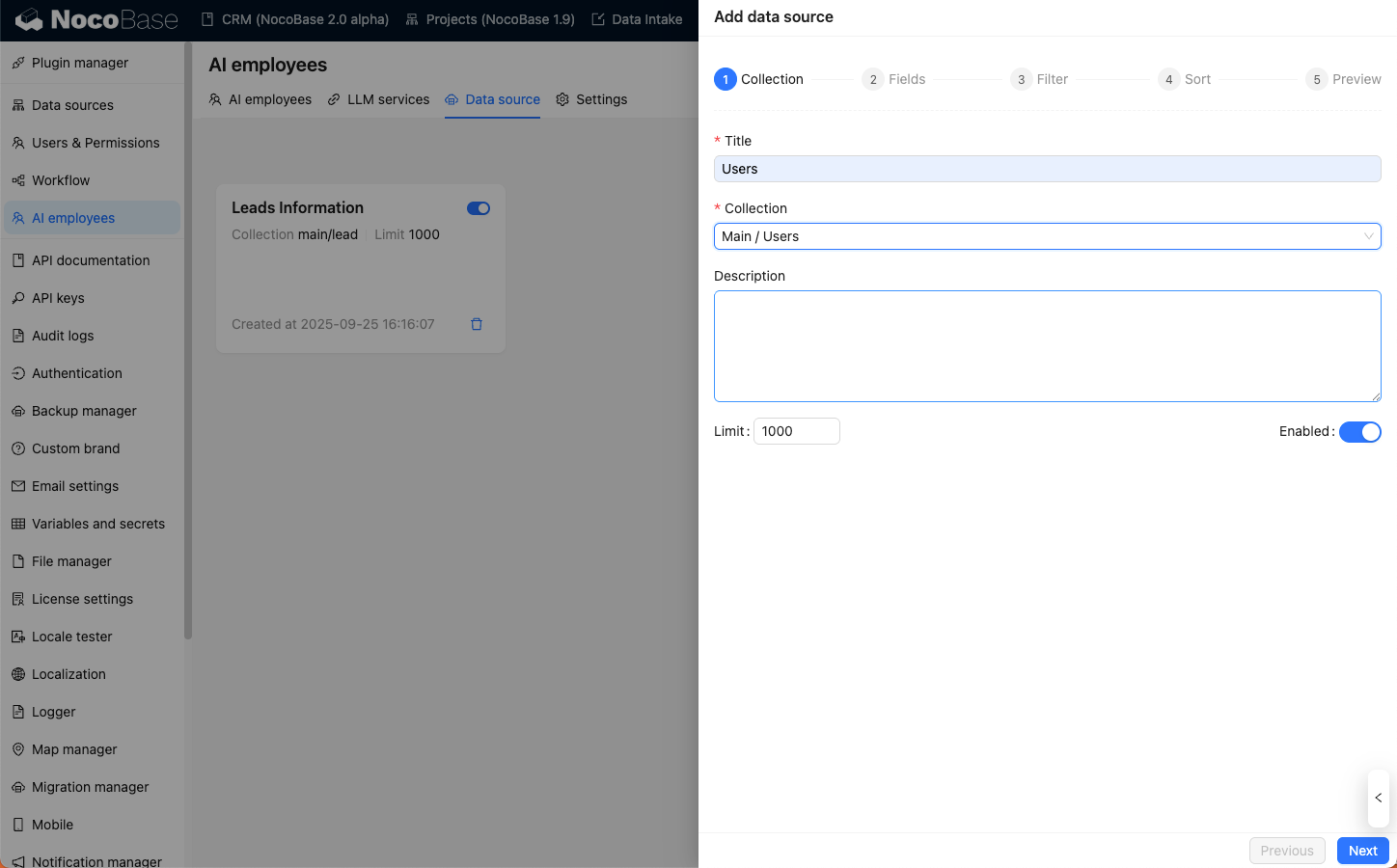
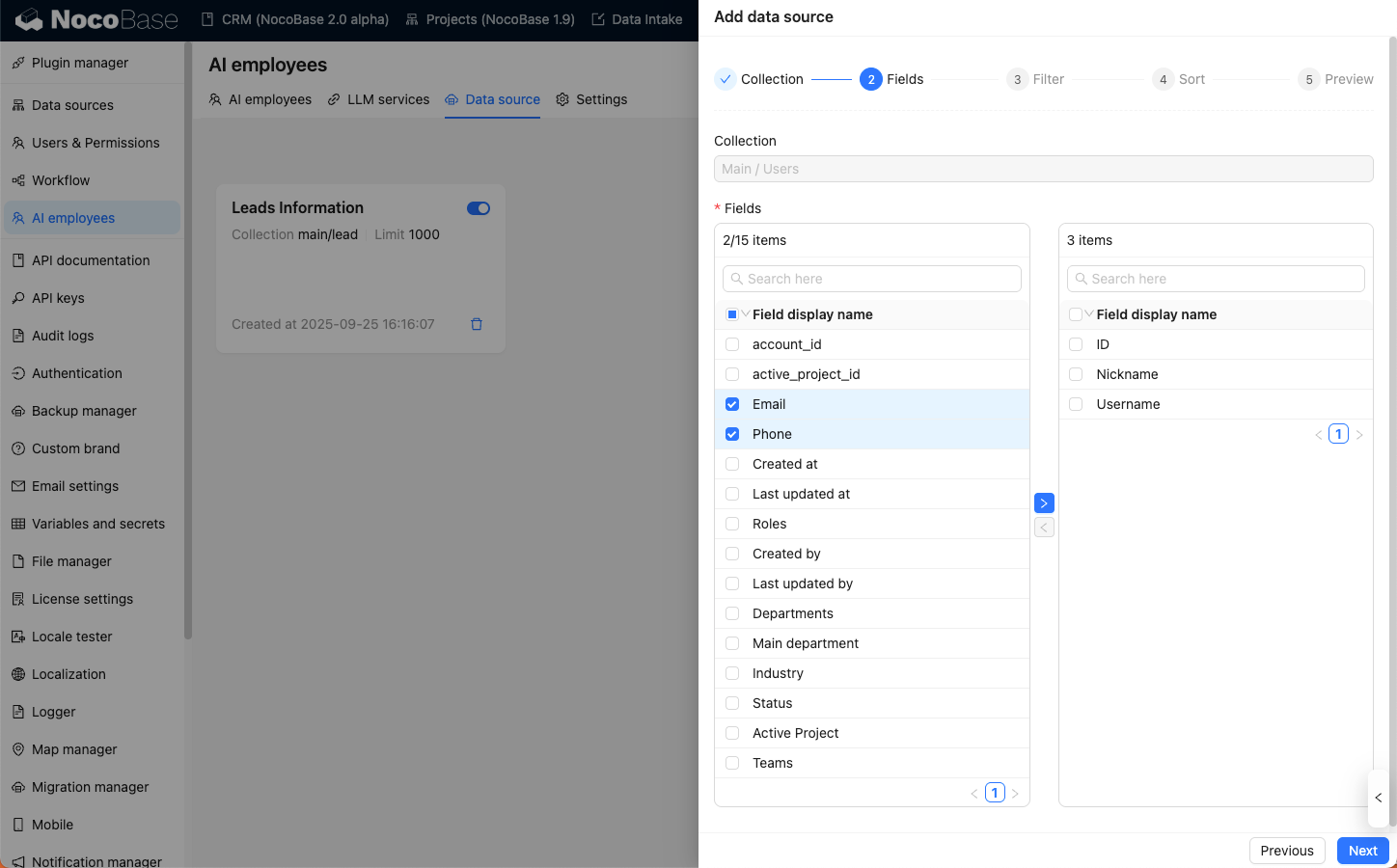
Шаг 2: Выберите поля для запроса:
В списке Fields отметьте поля, которые вы хотите запросить.
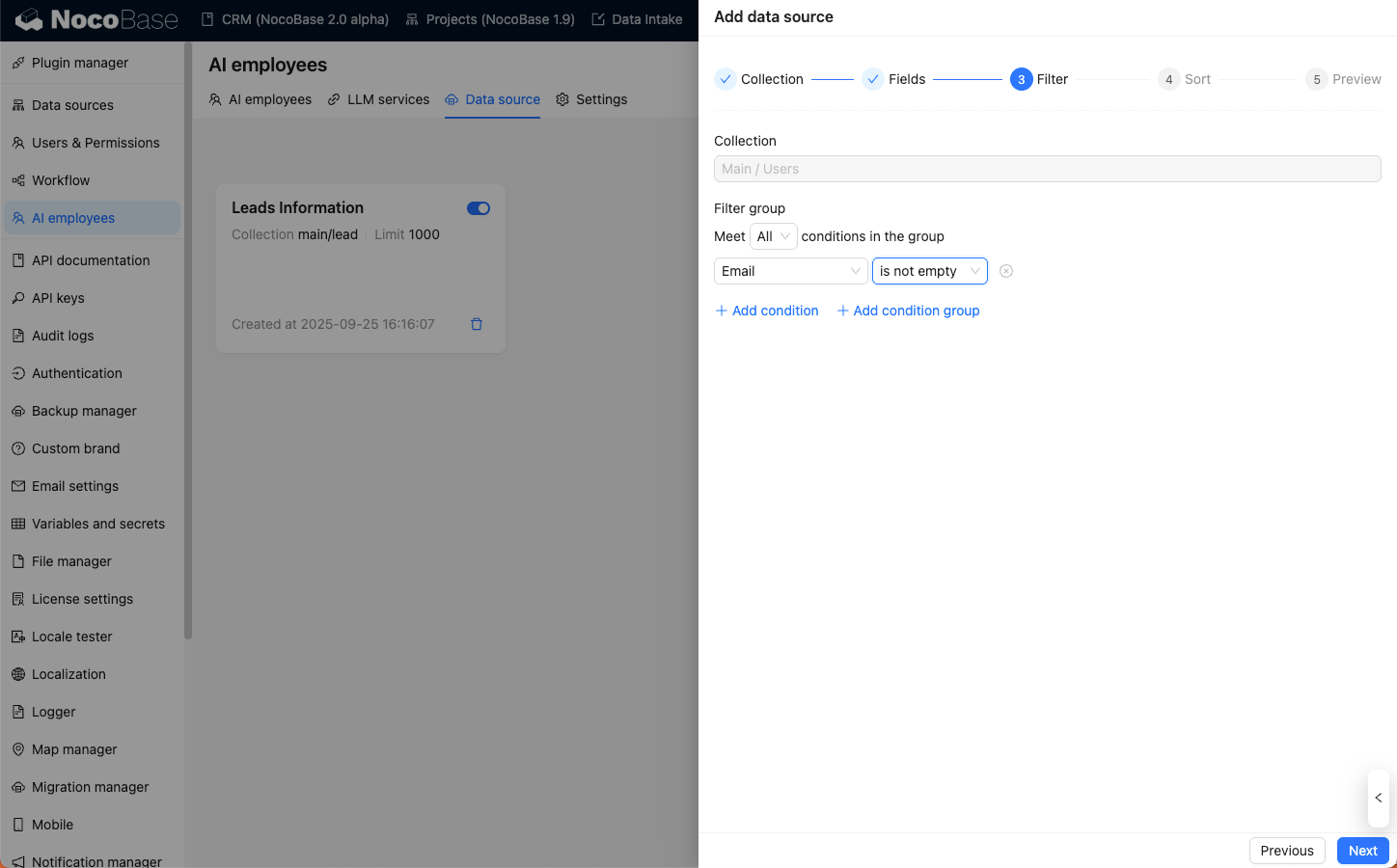
Шаг 3: Установите условия запроса:
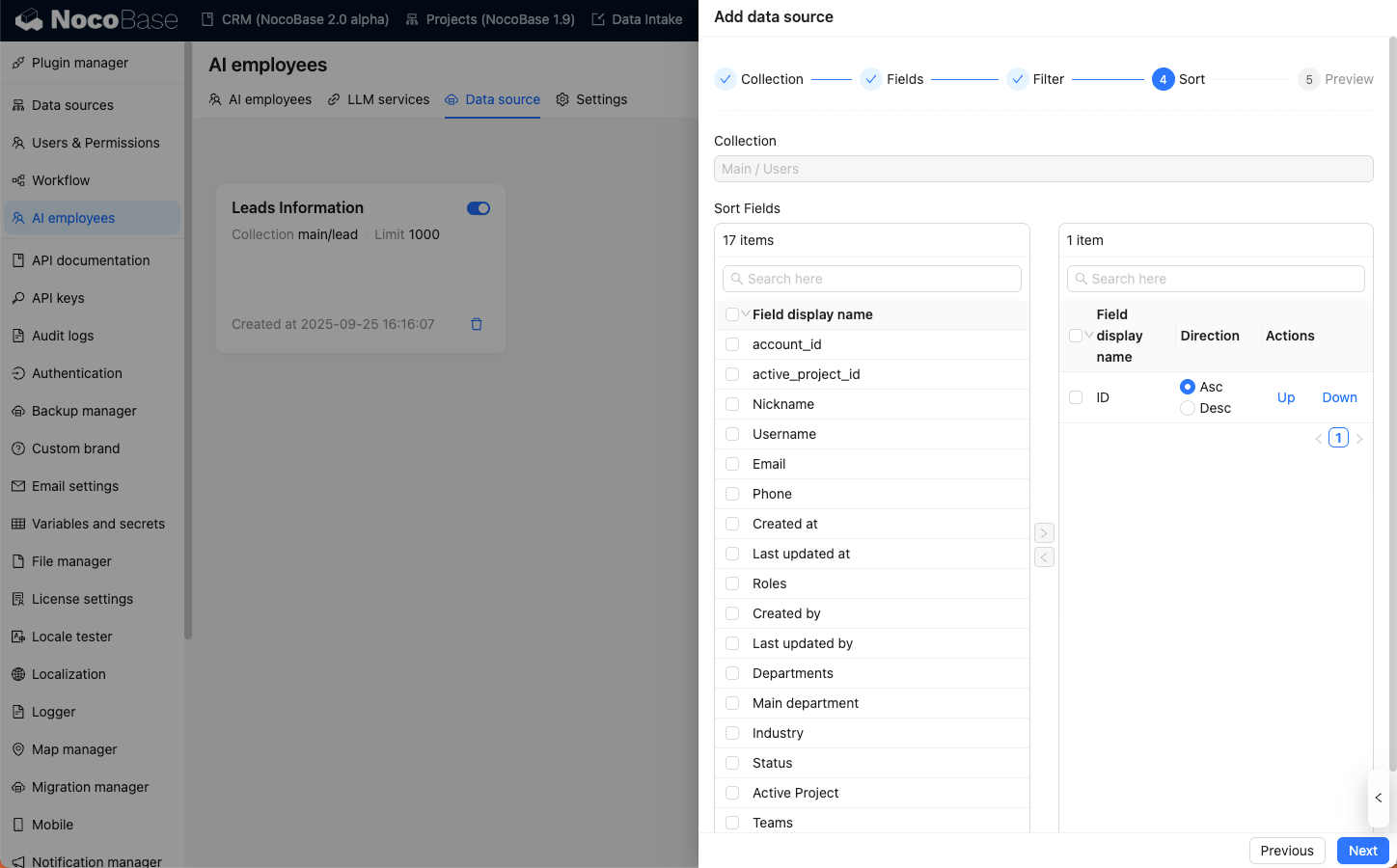
Шаг 4: Установите условия сортировки:
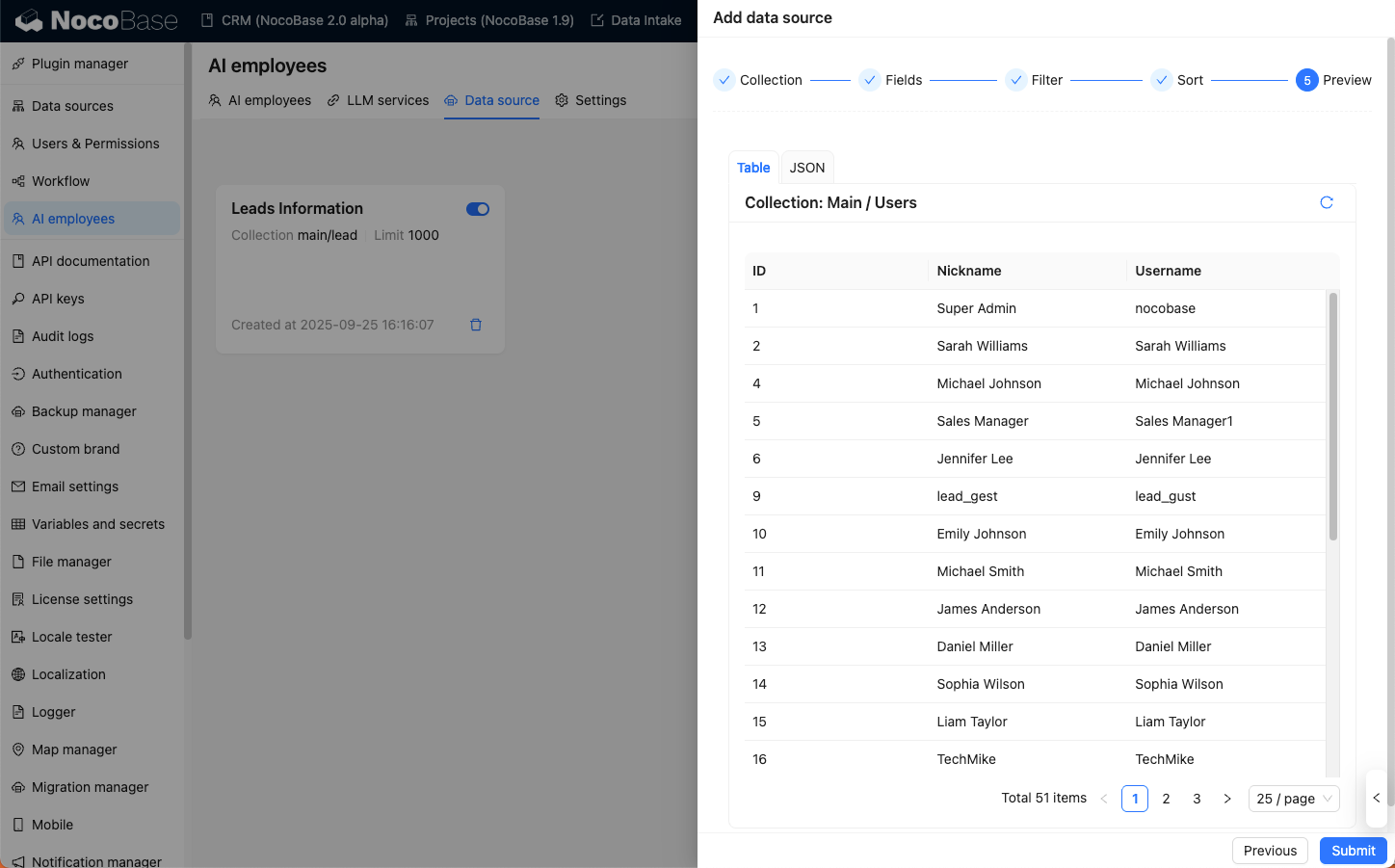
Наконец, перед сохранением источника данных вы можете предварительно просмотреть результаты запроса к источнику данных.
Отправка источников данных в диалогах
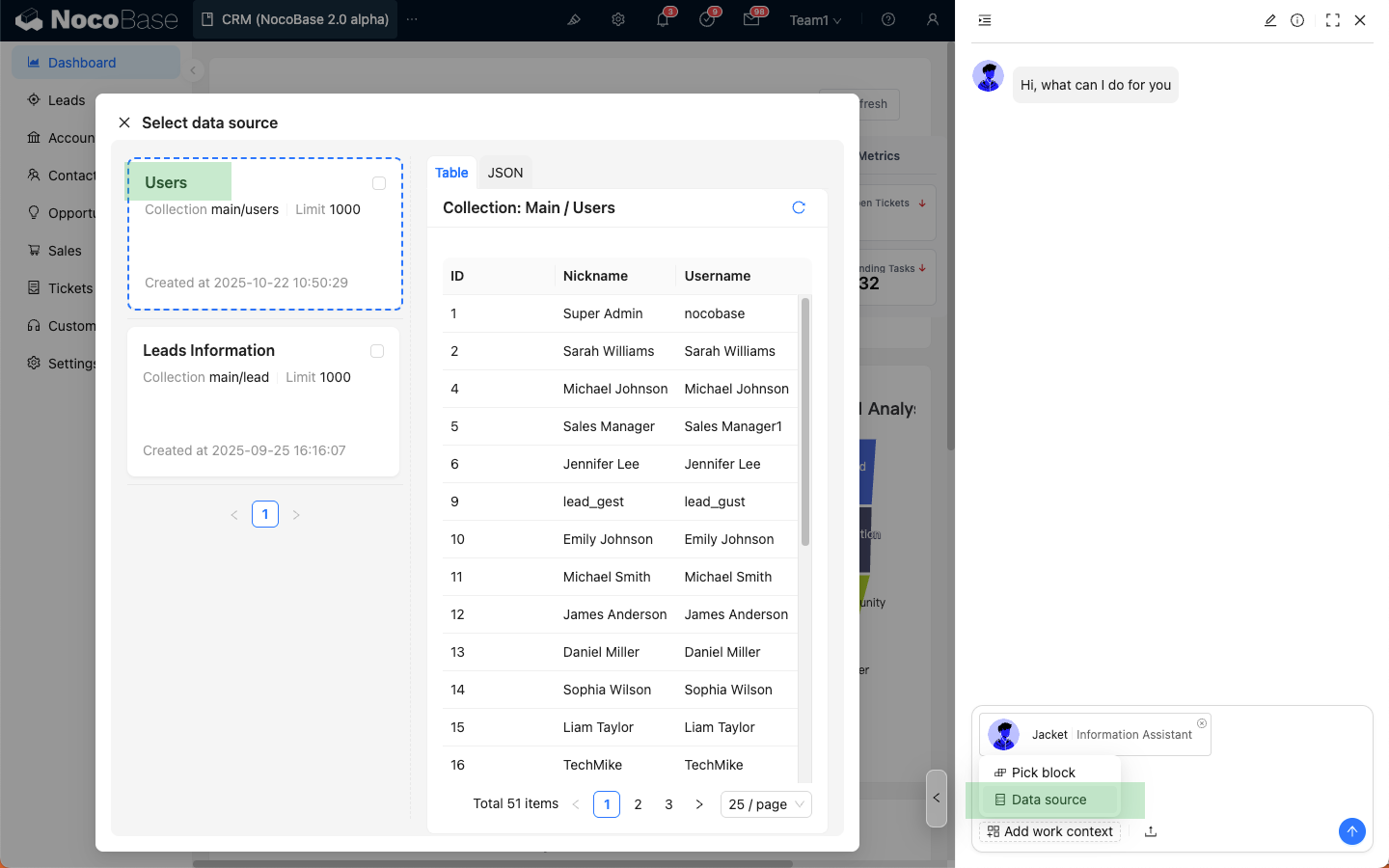
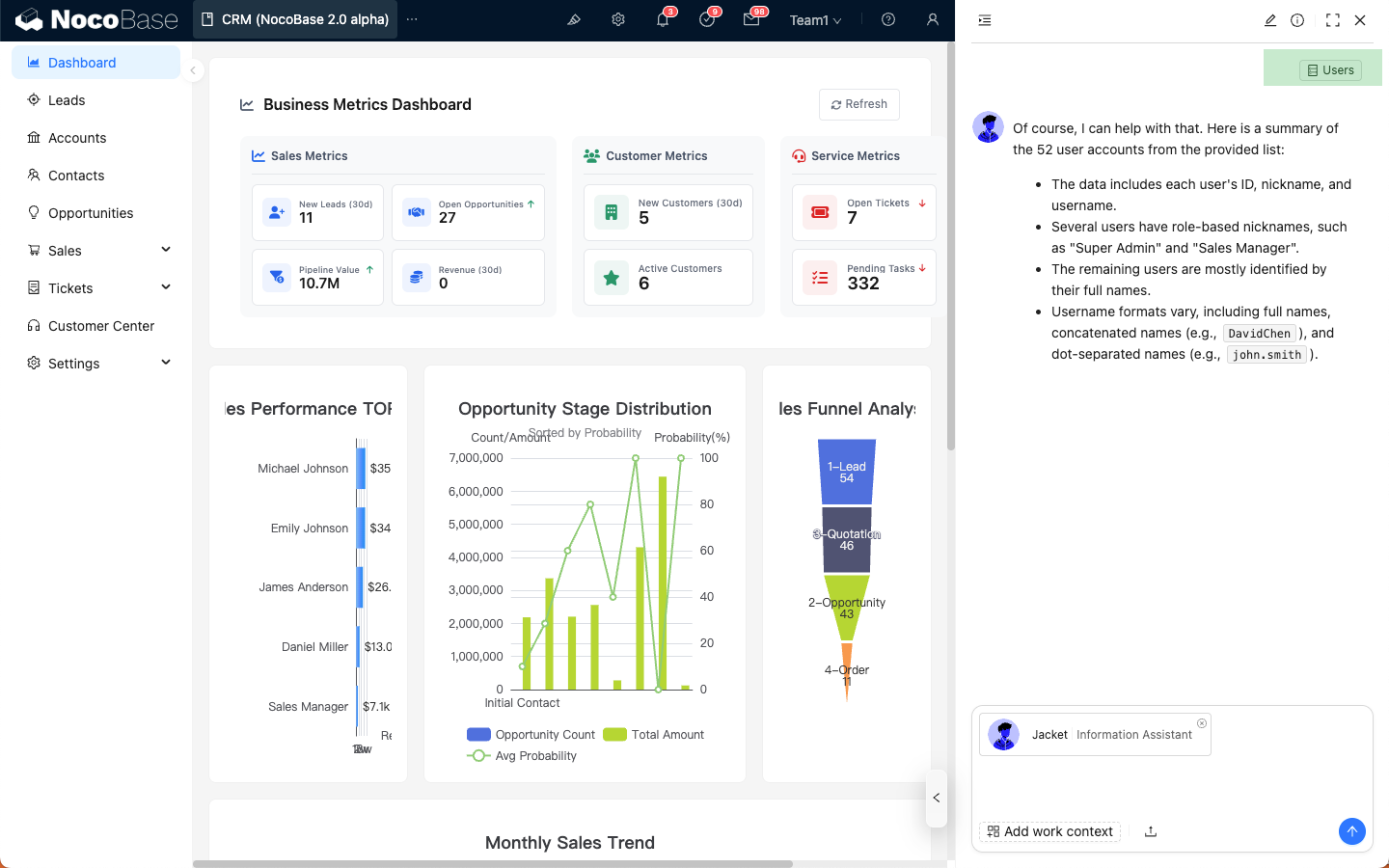
В диалоговом окне AI-помощника нажмите кнопку Add work context в левом нижнем углу, выберите Data source, и вы увидите только что добавленный источник данных.
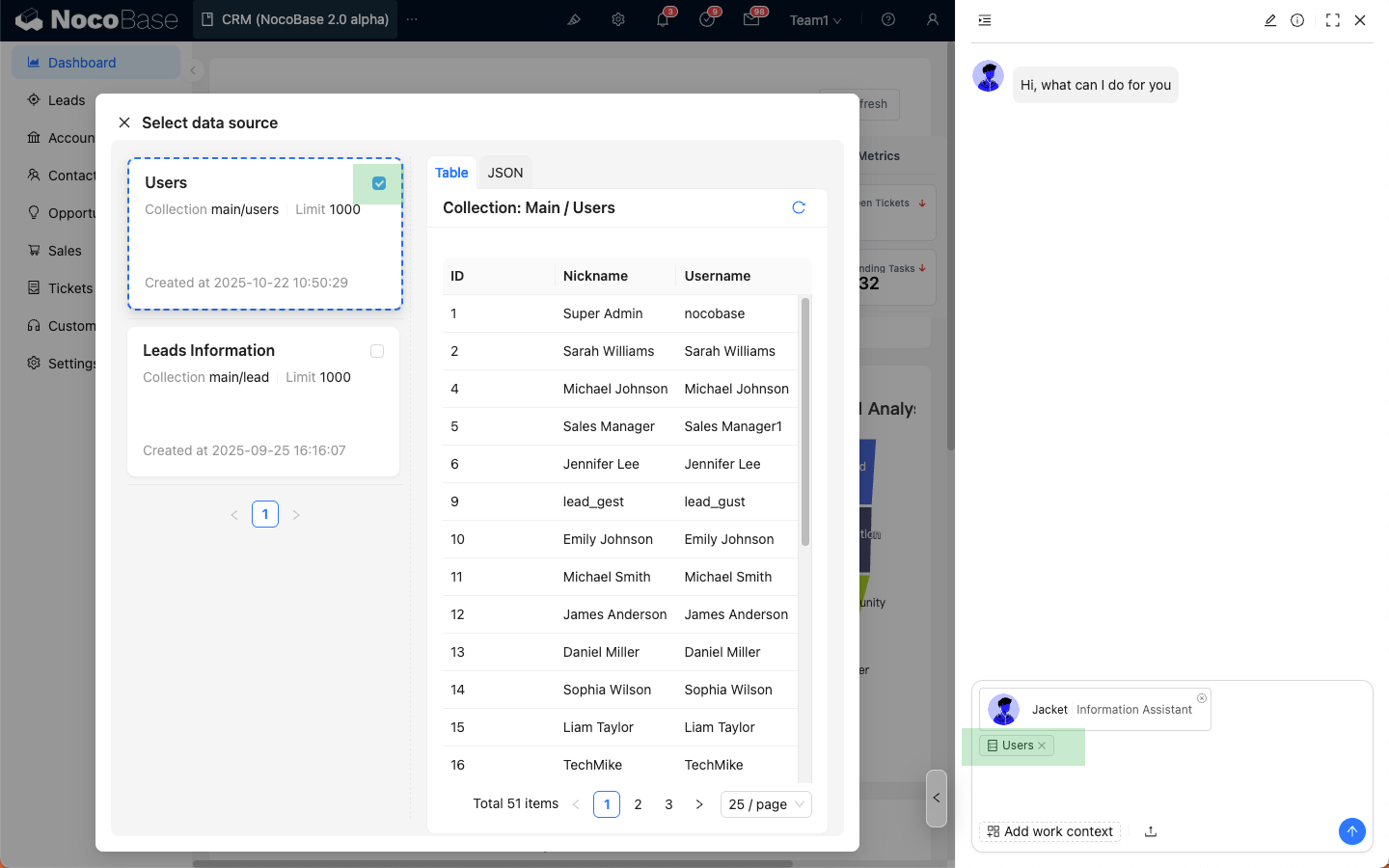
Отметьте источник данных, который вы хотите отправить; выбранный источник данных будет прикреплен к диалоговому окну.
После ввода вопроса, как и при отправке обычного сообщения, нажмите кнопку отправки, и AI-помощник ответит на основе источника данных.
Источник данных также появится в списке сообщений.
Примечания
Источник данных автоматически отфильтрует информацию на основе прав доступа ACL текущего пользователя, показывая только те данные, к которым у пользователя есть доступ.