

Ця документація була автоматично перекладена штучним інтелектом.
Розширені можливості
This feature is provided by the plugin «AI співробітники»Вступ
У плагіні AI-співробітника ви можете налаштувати джерела даних та попередньо задати запити до колекцій. Вони надсилаються як контекст застосунку під час спілкування з AI-співробітником, який відповідатиме на основі результатів цих запитів.
Налаштування джерела даних
Перейдіть на сторінку налаштувань плагіна AI-співробітника, натисніть вкладку Data source, щоб перейти на сторінку керування джерелами даних AI-співробітника.
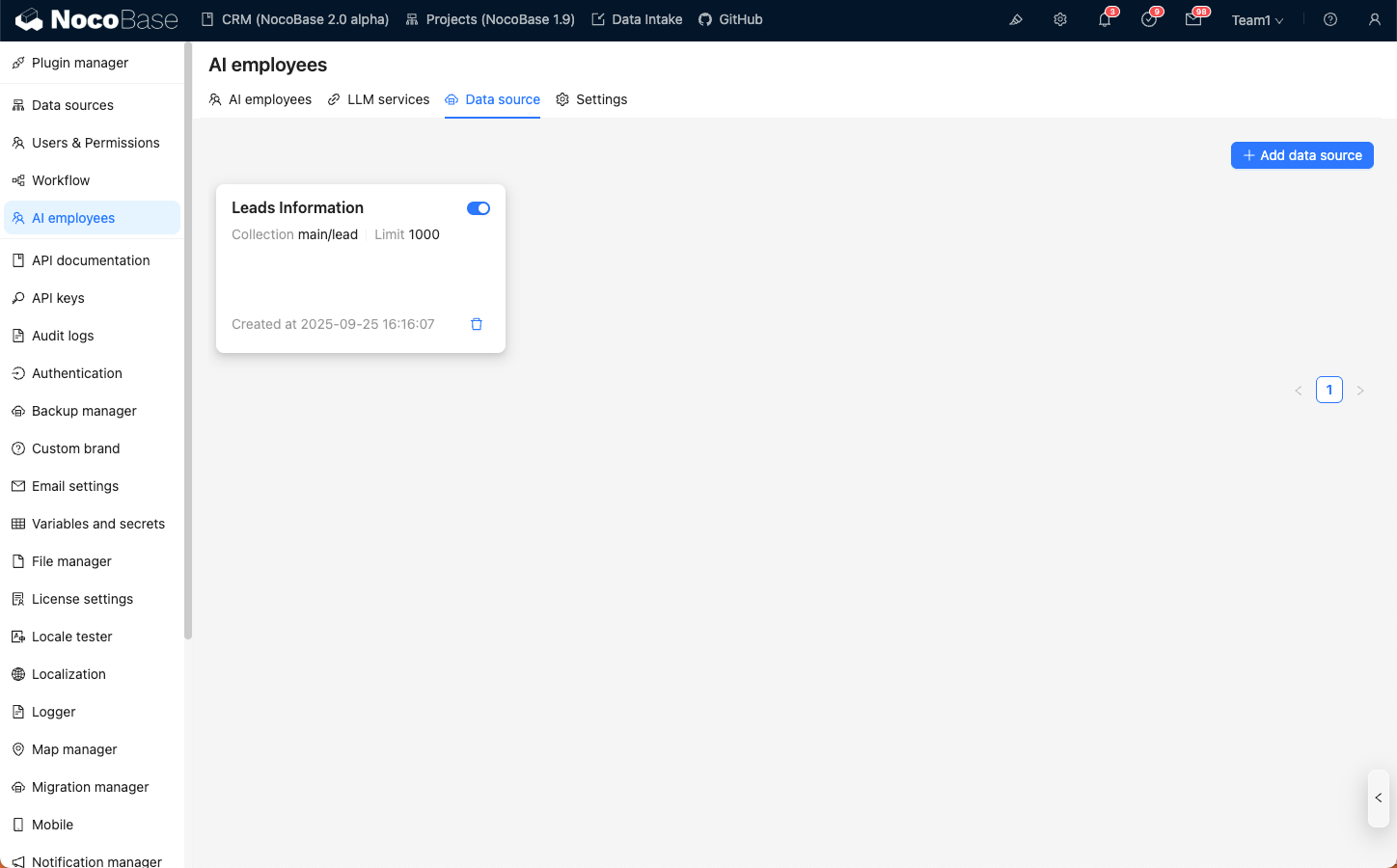
Натисніть кнопку Add data source, щоб перейти на сторінку створення джерела даних.
Крок 1: Введіть основну інформацію про колекцію:
- У полі вводу
Titleвведіть назву джерела даних, яку легко запам'ятати; - У полі вводу
Collectionвиберіть джерело даних та колекцію для використання; - У полі вводу
Descriptionвведіть опис джерела даних. - У полі вводу
Limitвведіть ліміт запиту для джерела даних, щоб уникнути повернення занадто великої кількості даних, що може перевищити контекст розмови AI.
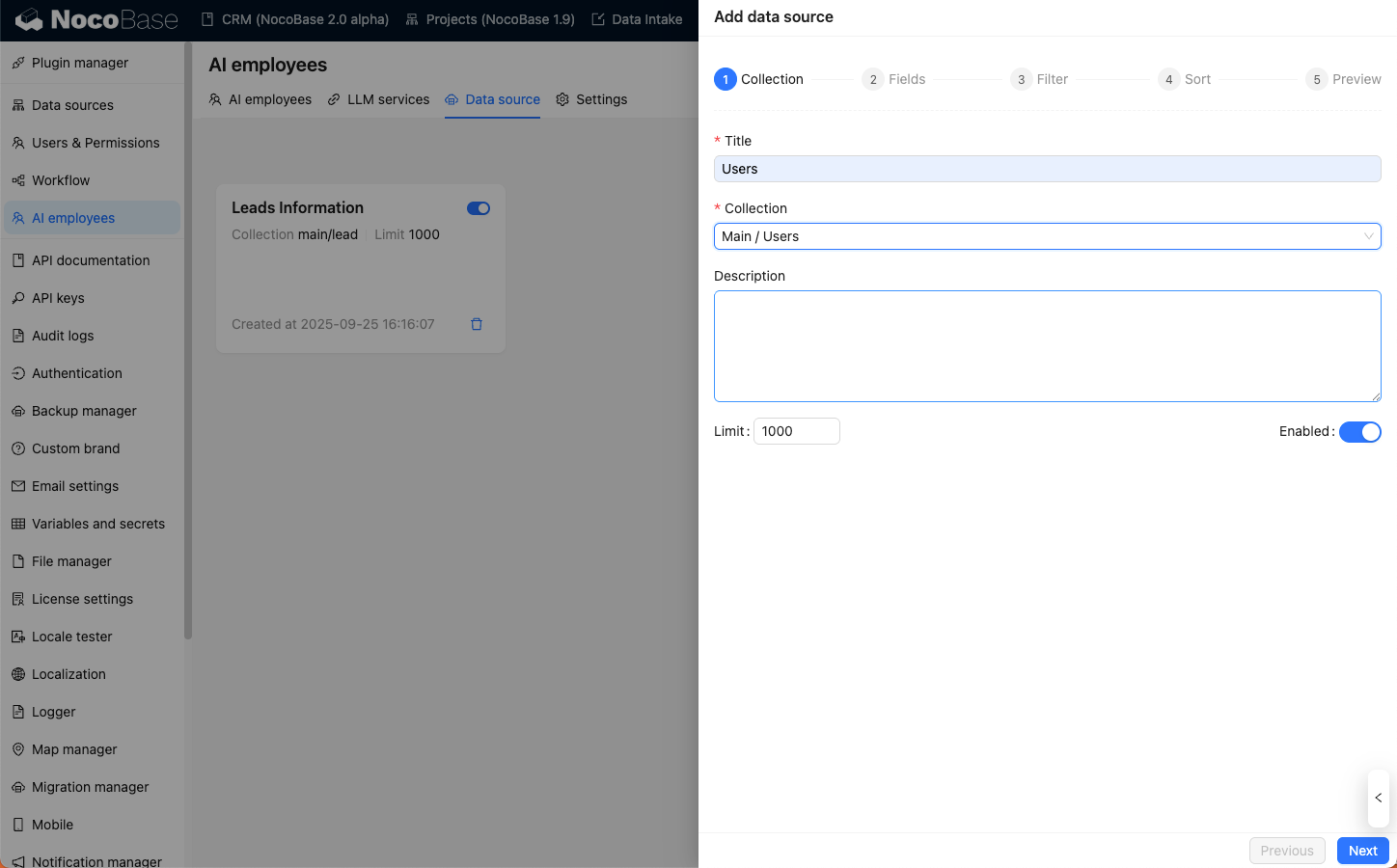
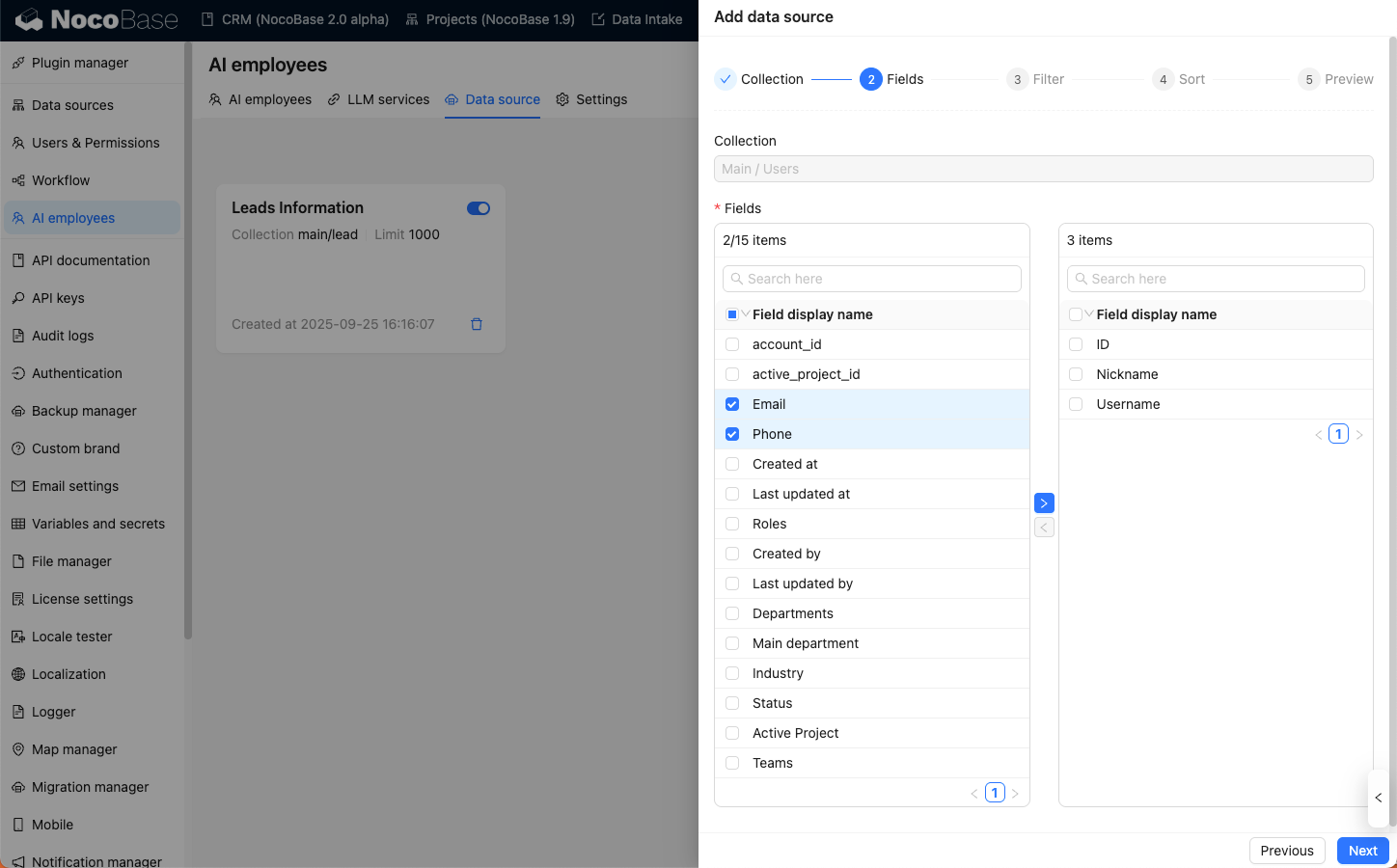
Крок 2: Виберіть поля для запиту:
У списку Fields позначте поля, які ви хочете запитати.
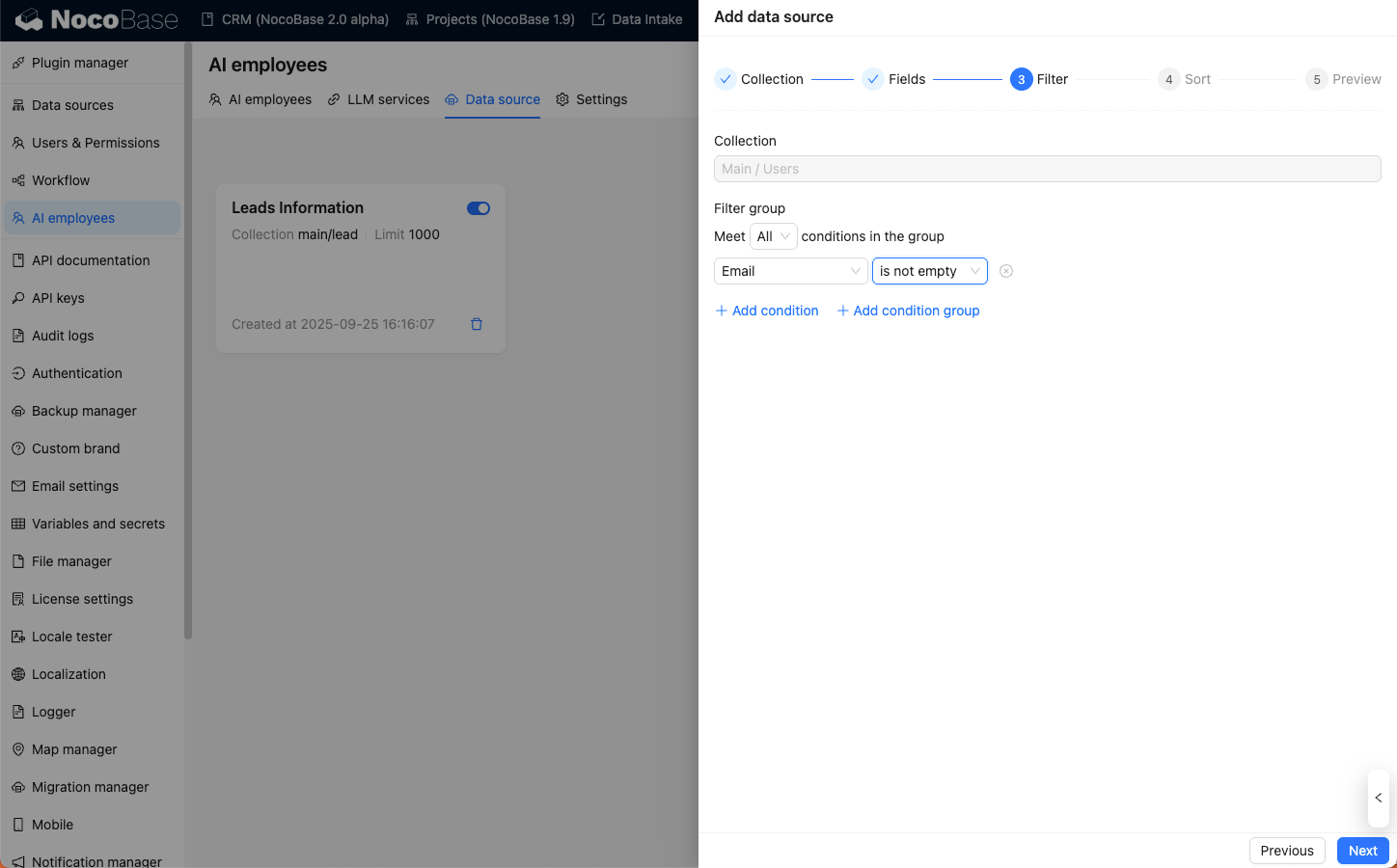
Крок 3: Встановіть умови запиту:
Крок 4: Встановіть умови сортування:
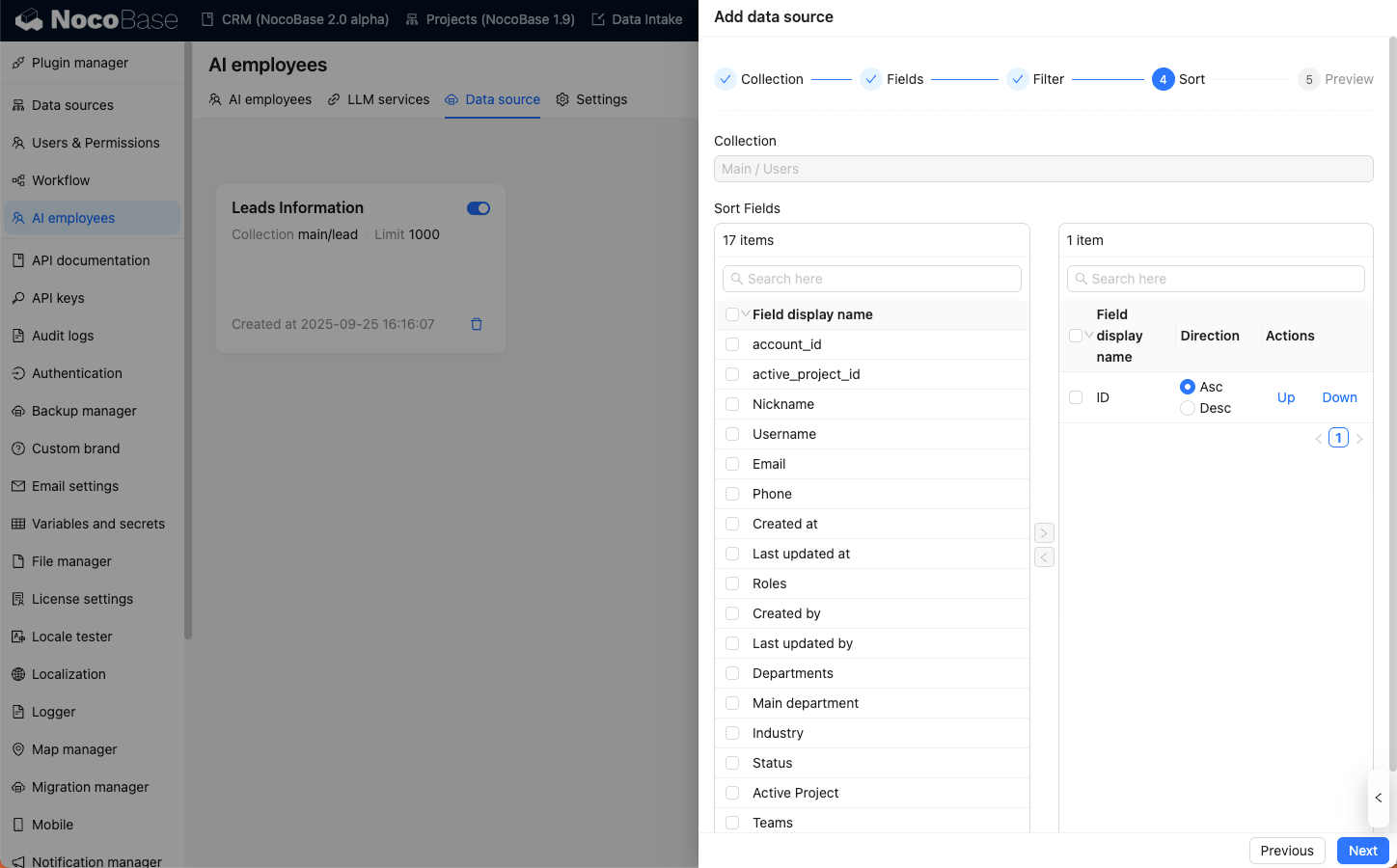
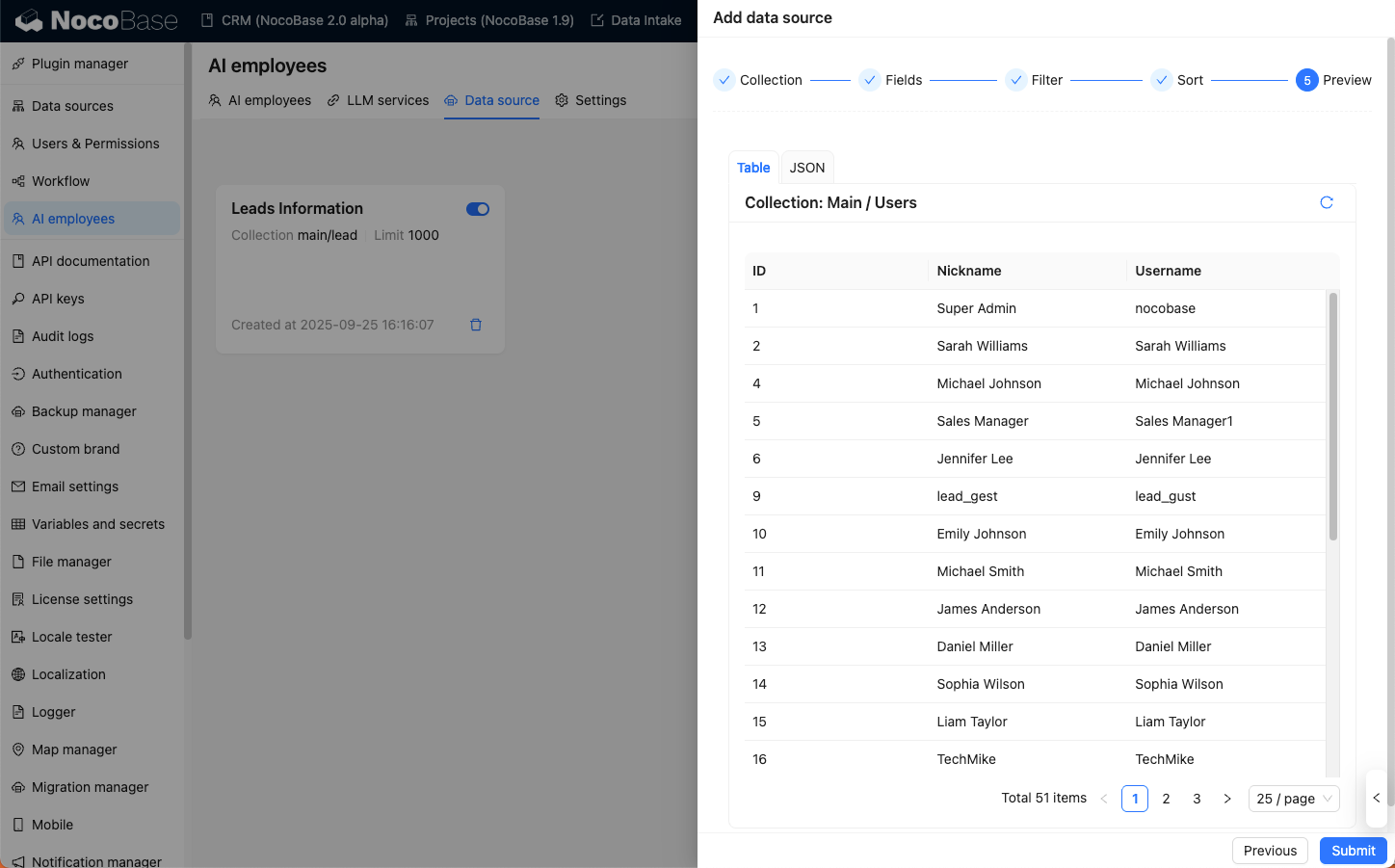
Зрештою, перед збереженням джерела даних ви можете переглянути результати запиту до нього.
Надсилання джерел даних у розмовах
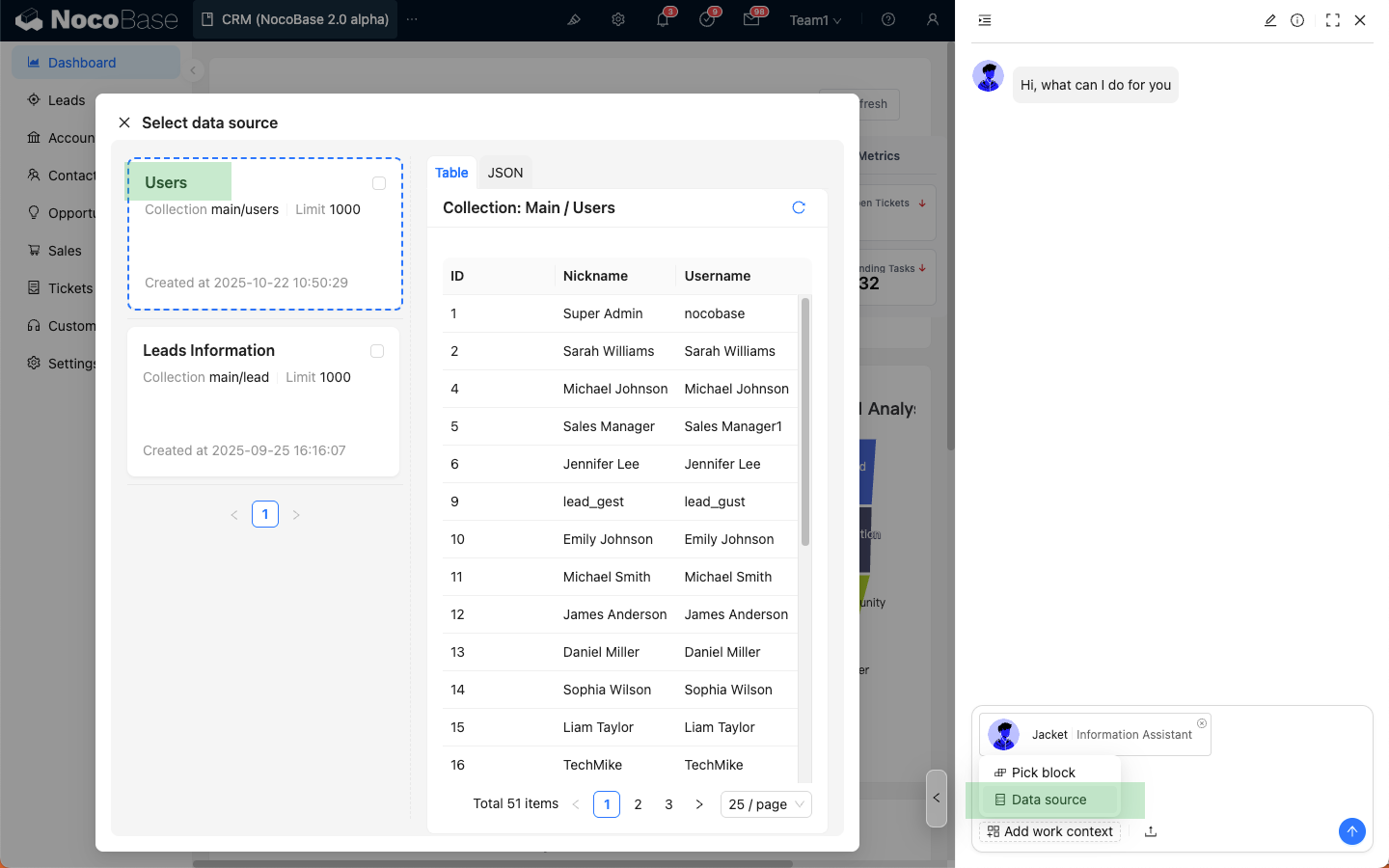
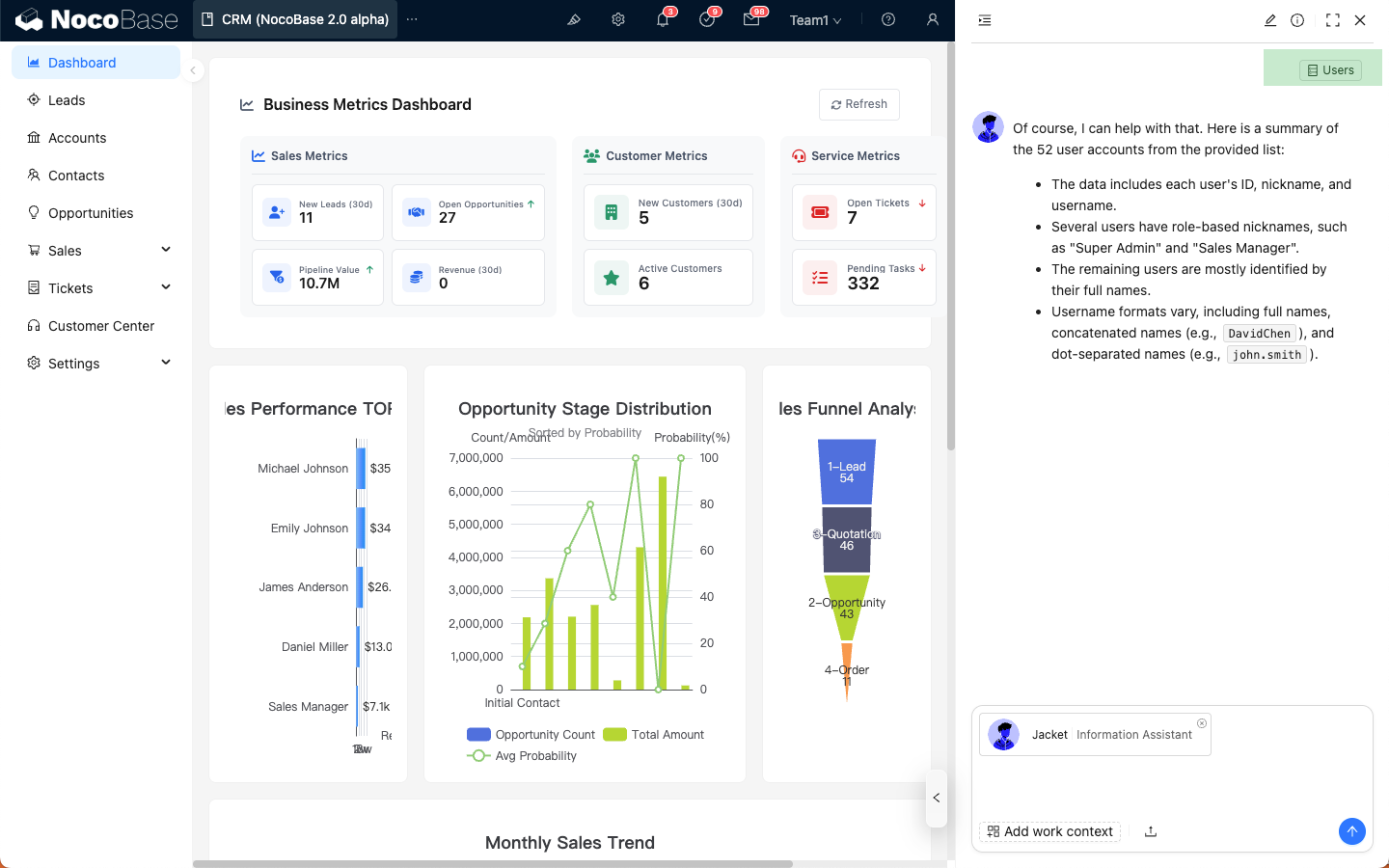
У діалоговому вікні AI-співробітника натисніть кнопку Add work context у лівому нижньому куті, виберіть Data source, і ви побачите щойно додане джерело даних.
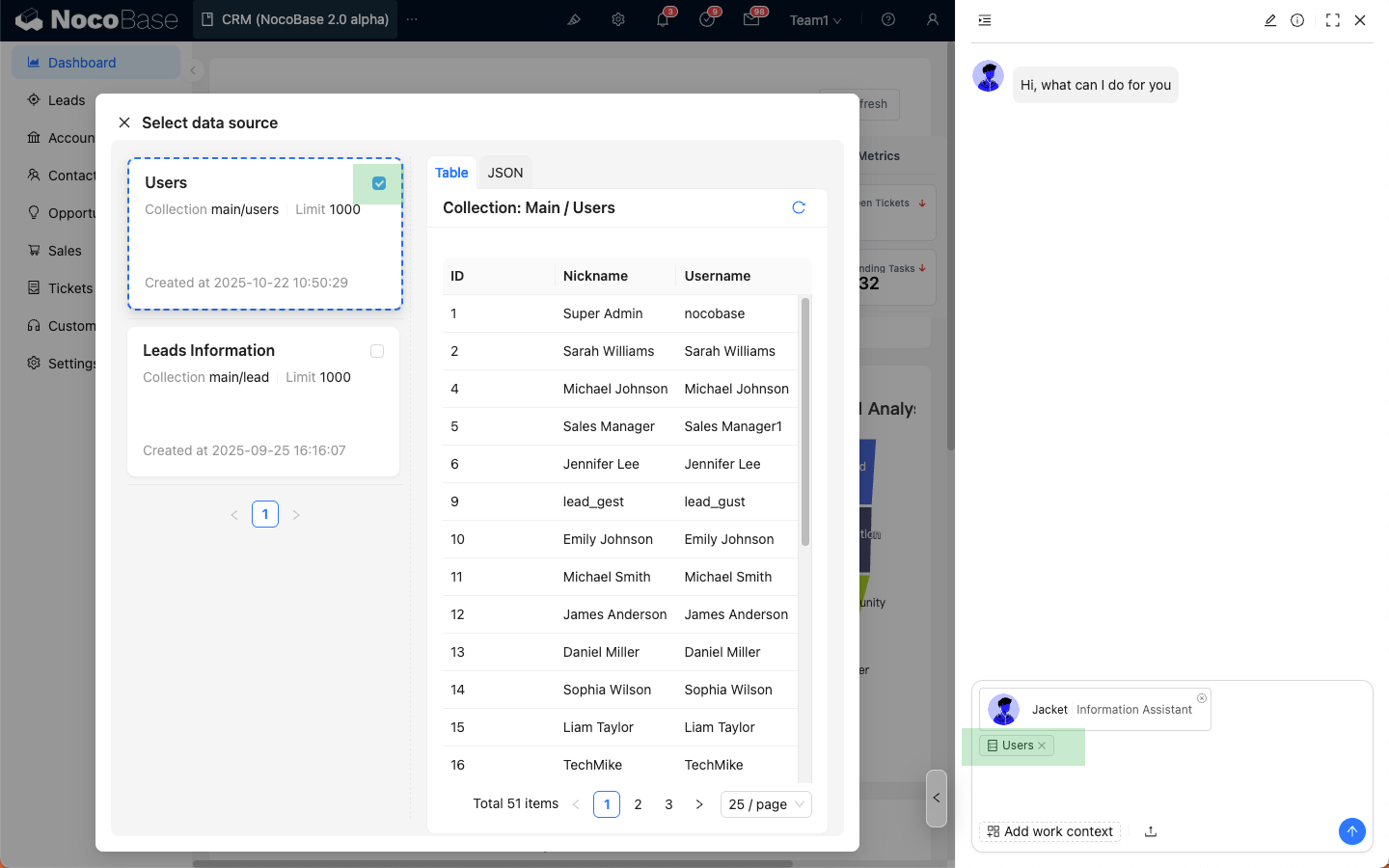
Позначте джерело даних, яке ви хочете надіслати, і вибране джерело даних буде прикріплено до діалогового вікна.
Після введення вашого запитання, так само як і при надсиланні звичайного повідомлення, натисніть кнопку надсилання, і AI-співробітник відповість на основі джерела даних.
Джерело даних також з'явиться у списку повідомлень.
Примітки
Джерело даних автоматично фільтруватиме дані на основі дозволів ACL поточного користувача, показуючи лише ті дані, до яких користувач має доступ.