Эта документация была автоматически переведена ИИ.
Продвинутые возможности
Введение
ИИ-сотрудников можно привязывать к страницам или блокам. После привязки вы сможете настроить задачи, специфичные для текущего бизнес-процесса, что позволит пользователям быстро использовать ИИ-сотрудника для их выполнения прямо на странице или в блоке.
Привязка ИИ-сотрудника к странице
Когда страница переходит в режим редактирования UI, в правом нижнем углу, рядом с кнопкой быстрого вызова ИИ-сотрудника, появится значок «+». Наведите курсор на этот значок, чтобы открыть список ИИ-сотрудников. Выберите нужного ИИ-сотрудника, и он будет привязан к текущей странице.
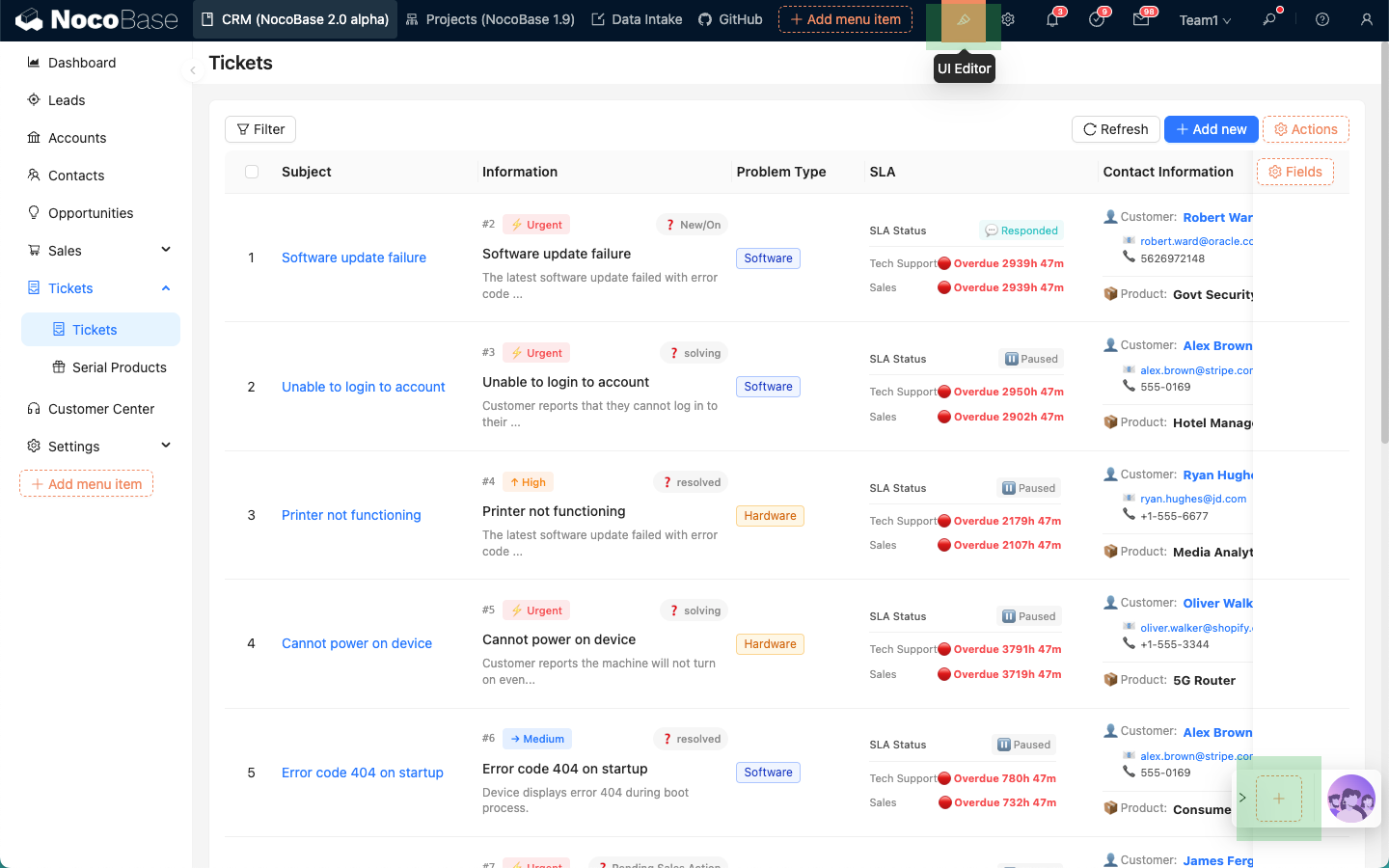
После завершения привязки, при каждом входе на страницу, в правом нижнем углу будет отображаться ИИ-сотрудник, привязанный к текущей странице.
Привязка ИИ-сотрудника к блоку
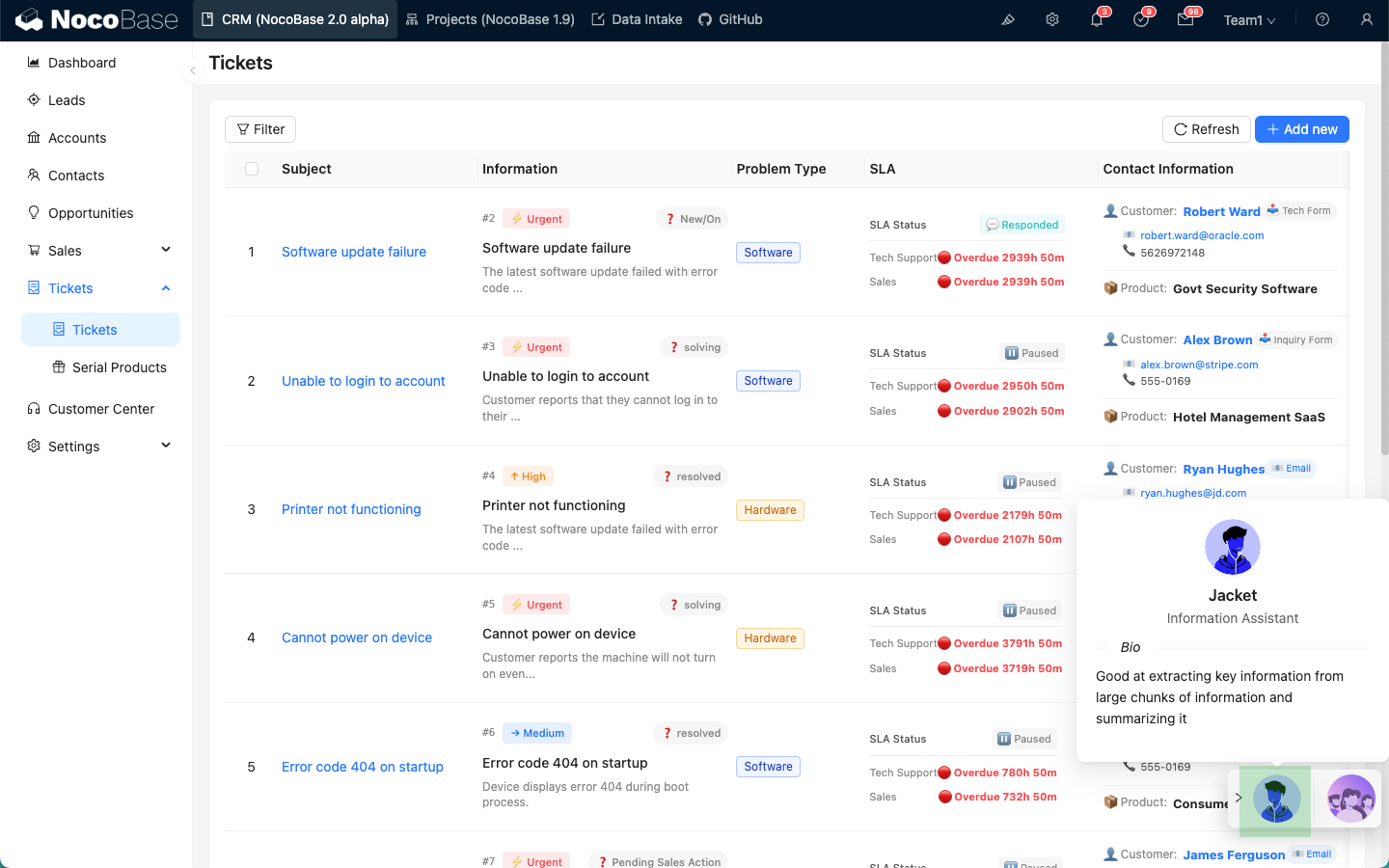
Когда страница переходит в режим редактирования UI, для блока, поддерживающего настройку Actions, выберите меню AI employees в разделе Actions, а затем выберите ИИ-сотрудника, чтобы привязать его к текущему блоку.

После завершения привязки, при каждом входе на страницу, в области Actions блока будет отображаться ИИ-сотрудник, привязанный к текущему блоку.

Настройка задач
Когда страница переходит в режим редактирования UI, наведите курсор на значок ИИ-сотрудника, привязанного к странице или блоку. Появится кнопка меню. Выберите Edit tasks, чтобы перейти на страницу настройки задач.
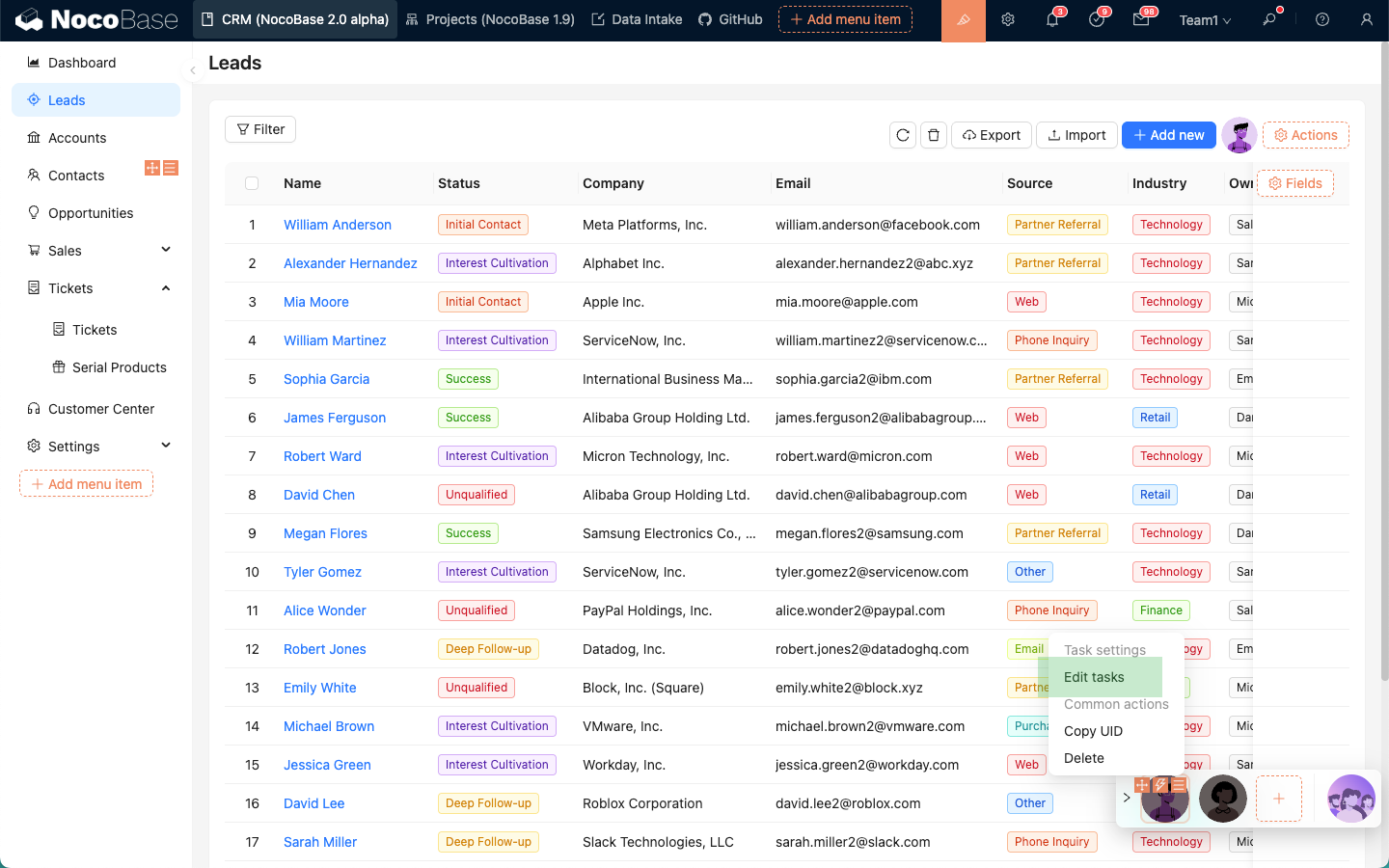
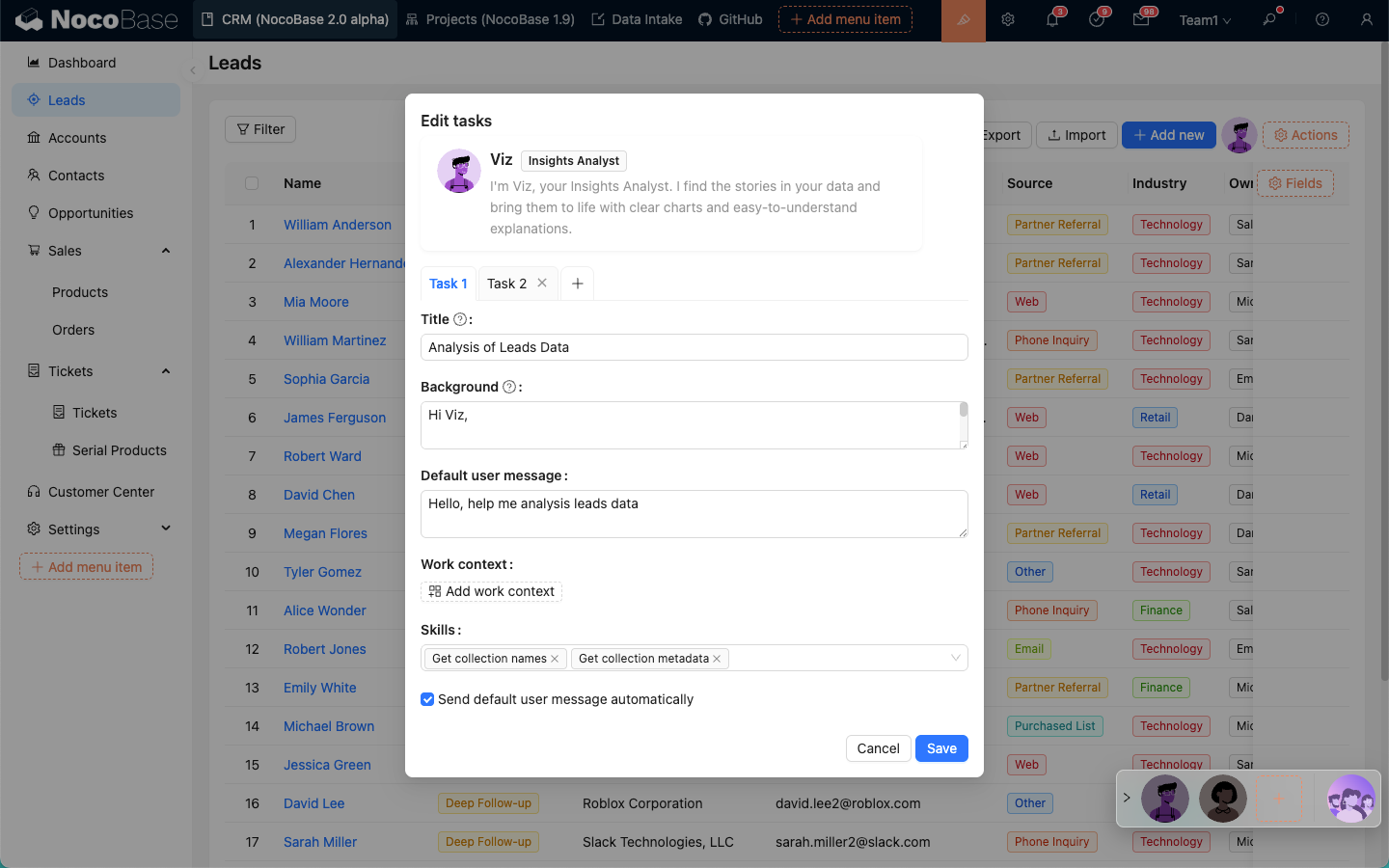
На странице настройки задач вы можете добавить несколько задач для текущего ИИ-сотрудника.
Каждая вкладка представляет собой отдельную задачу. Нажмите значок «+» рядом с ней, чтобы добавить новую задачу.
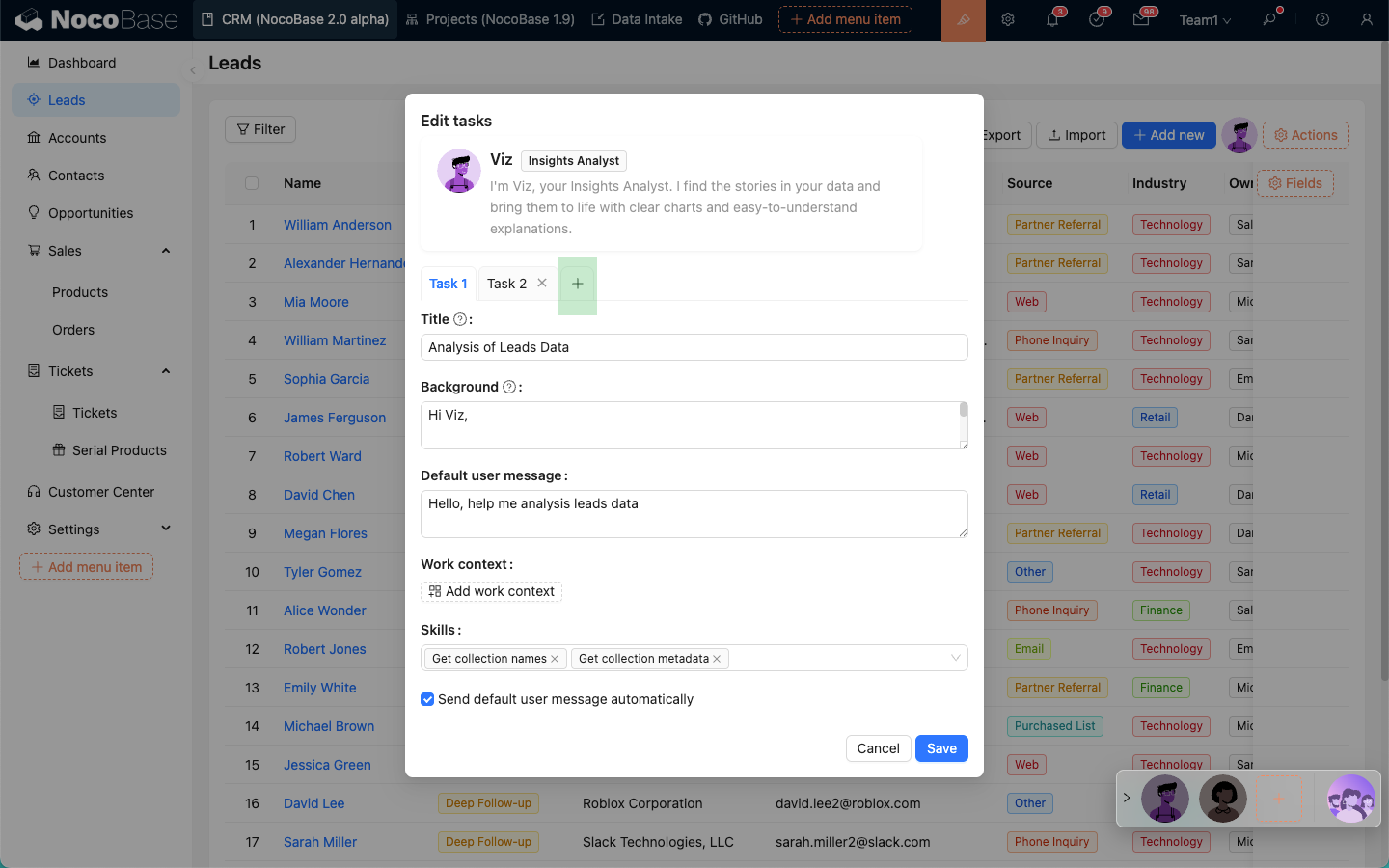
Форма настройки задач:
- В поле ввода
Titleвведите заголовок задачи. Кратко опишите ее содержание. Этот заголовок будет отображаться в списке задач ИИ-сотрудника. - В поле ввода
Backgroundвведите основное содержание задачи. Это содержание будет использоваться в качестве системного промпта при общении с ИИ-сотрудником. - В поле ввода
Default user messageвведите сообщение пользователя по умолчанию, которое будет автоматически заполняться в поле ввода пользователя после выбора задачи. - В
Work contextвыберите информацию о контексте приложения по умолчанию, которая будет отправлена ИИ-сотруднику. Эта операция аналогична действиям в диалоговом окне. - В поле выбора
Skillsотображаются доступные навыки текущего ИИ-сотрудника. Вы можете отменить выбор определенного навыка, чтобы ИИ-сотрудник игнорировал его и не использовал при выполнении этой задачи. - Флажок
Send default user message automaticallyопределяет, будет ли автоматически отправляться сообщение пользователя по умолчанию после нажатия кнопки выполнения задачи.
Список задач
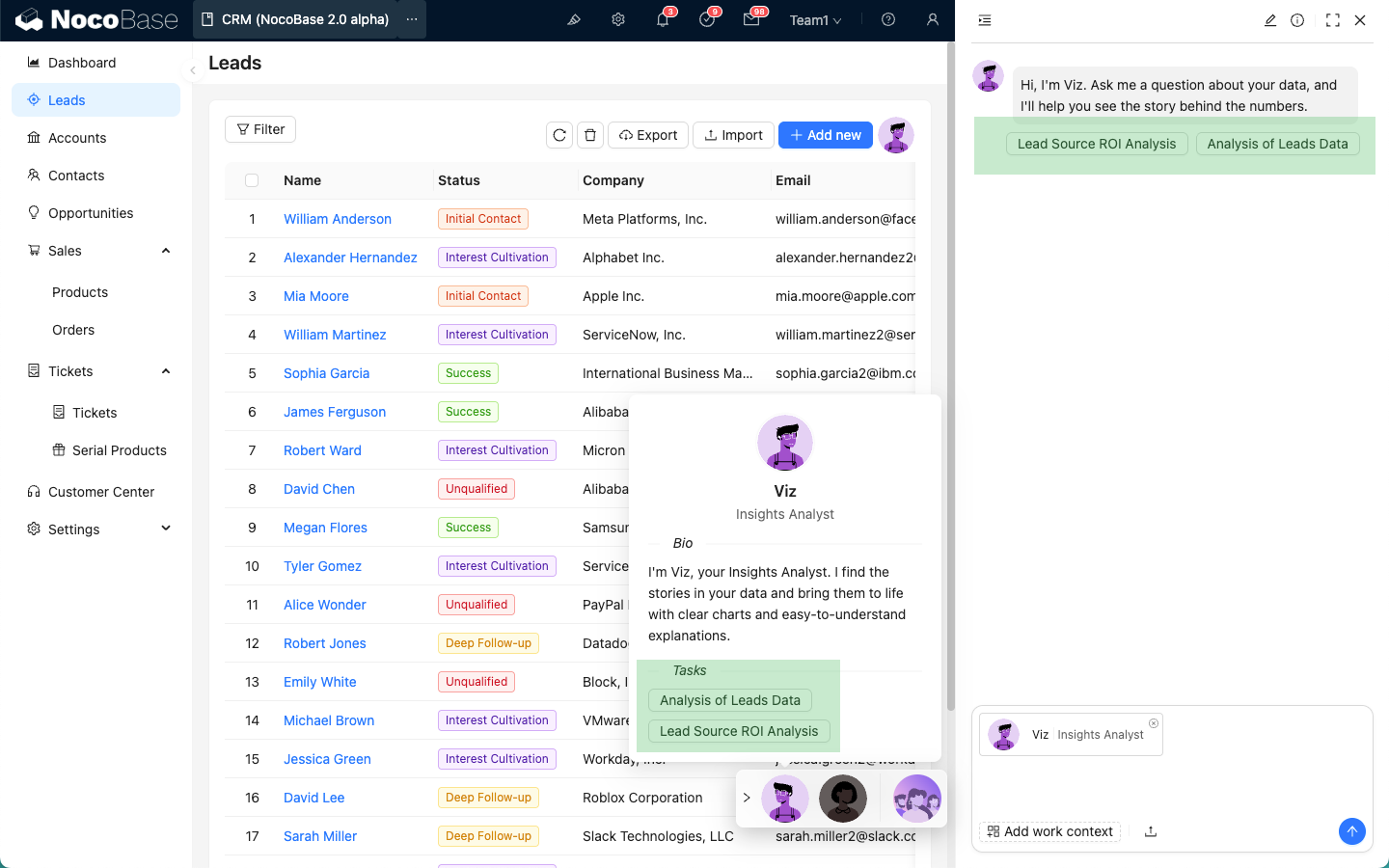
После настройки задач для ИИ-сотрудника, эти задачи будут отображаться во всплывающем окне профиля ИИ-сотрудника и в приветственном сообщении перед началом беседы. Нажмите на задачу, чтобы выполнить ее.