

מסמך זה תורגם על ידי AI. למידע מדויק, אנא עיינו בגרסה באנגלית.
CRM גרסה ישנה (v1)
לתצוגה מקדימה בלבד: גרסה זו מלאה יחסית מבחינת תכונות, אך תכנון מבנה הנתונים הכולל אינו אופטימלי, חסרה תמיכה בלוקליזציה רב-לשונית, וקיים צימוד (coupling) בין אוספי ה-CRM לאוספי ניהול הפרויקטים. בעיות אלו הובילו לתכנון מחדש של CRM 2.0. כיום מומלץ להשתמש ב-CRM בגרסה 2.0, הכוללת מבנה נתונים רציונלי יותר, קלה יותר להרחבה ולשינוי, וכוללת תמיכה מלאה בריבוי שפות.
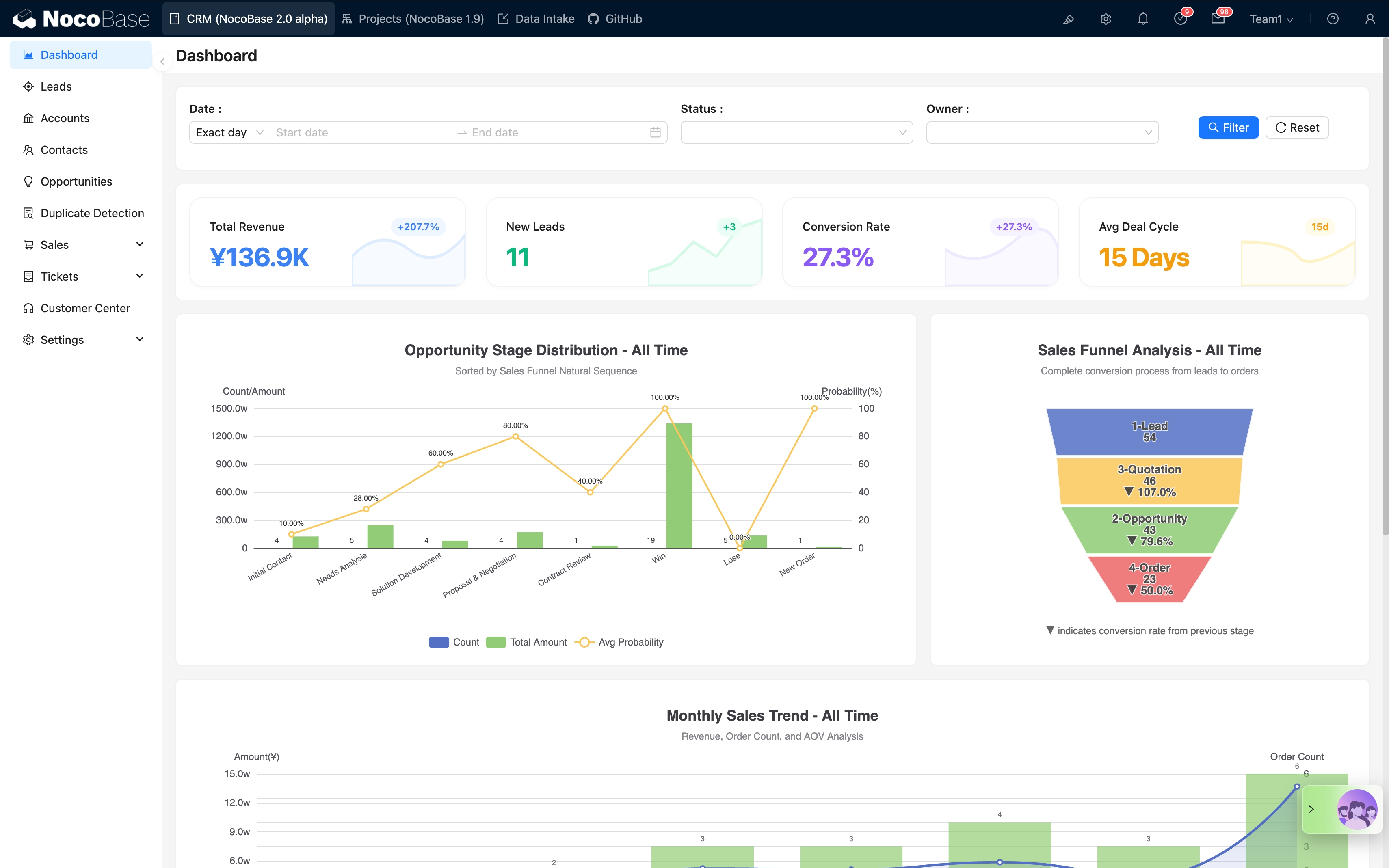
תצוגה מקדימה של הממשק
מאפייני הגרסה
ה-CRM בגרסה הישנה כולל את המודולים הפונקציונליים הבאים:
- ניהול לקוחות: פרטי לקוחות, אנשי קשר ודירוג לקוחות.
- צינור מכירות (Sales Pipeline): ניהול לידים, מעקב אחר הזדמנויות ומשפך מכירות.
- ניהול הזמנות: הצעות מחיר, הזמנות וחוזים.
- ניהול פרויקטים (טרם נכלל בגרסה 2).
- תקשורת ושיתוף פעולה: תקשורת בדוא"ל, הערות ותהליכי עבודה לאישור.
- ניתוח נתונים: לוחות בקרה (Dashboards), דוחות וויזואליזציה של נתונים.
כיצד להתקין
הגרסה הנוכחית נפרסת באמצעות גיבוי ושחזור.
לפני שתתחילו, אנא ודאו כי:
- יש לכם סביבת הרצה בסיסית של NocoBase. להתקנת המערכת הראשית, אנא עיינו בתיעוד ההתקנה הרשמי המפורט.
- גרסת NocoBase היא v2.1.0-beta.2 ומעלה.
- הורדתם את הקבצים המתאימים של CRM v1:
- קובץ גיבוי: nocobase_crm_v1_backup_260224.nbdata — מתאים לשיטה 1.
- קובץ SQL: nocobase_crm_v1_sql_260224.zip — מתאים לשיטה 2.
הערות חשובות:
- פתרון זה מבוסס על מסד נתונים PostgreSQL 16. אנא ודאו שהסביבה שלכם משתמשת ב-PostgreSQL 16.
- הפרמטר DB_UNDERSCORED חייב להיות false: אנא בדקו את קובץ ה-
docker-compose.ymlשלכם וודאו שמשתנה הסביבהDB_UNDERSCOREDאינו מוגדר כ-true. אחרת, תיווצר התנגשות עם הגיבוי שתגרום לכישלון השחזור.
שיטה 1: שחזור באמצעות מנהל הגיבויים (מומלץ למשתמשי גרסת Pro/Enterprise)
שיטה זו משתמשת בתוסף המובנה "מנהל הגיבויים" (Pro/Enterprise) לשחזור בלחיצה אחת, וזו הדרך הפשוטה ביותר.
שלבי ביצוע
שלב 1: הפעלת תוסף "מנהל הגיבויים"
- התחברו למערכת NocoBase שלכם.
- עברו אל ניהול תוספים.
- מצאו והפעילו את התוסף מנהל הגיבויים.
שלב 2: שחזור מקובץ גיבוי מקומי
- לאחר הפעלת התוסף, רעננו את הדף.
- עברו אל ניהול מערכת -> מנהל הגיבויים בתפריט השמאלי.
- לחצו על כפתור שחזור מגיבוי מקומי בפינה הימנית העליונה.
- גררו ושחררו את קובץ הגיבוי שהורדתם לאזור ההעלאה.
- לחצו על שלח והמתינו בסבלנות לסיום תהליך השחזור במערכת.
הערות
- בלעדי לגרסת Pro/Enterprise: "מנהל הגיבויים" הוא תוסף ברמת ארגון וזמין רק למשתמשי Pro/Enterprise.
- תאימות תוספים מסחריים: אנא ודאו שרכשתם והפעלתם את התוספים המסחריים הנדרשים לפתרון זה.
שיטה 2: ייבוא ישיר של קובץ SQL (כללי)
שיטה זו משחזרת נתונים על ידי עבודה ישירה מול מסד הנתונים והיא מתאימה לכל משתמשי NocoBase.
שלבי ביצוע
שלב 1: הכנת מסד נתונים נקי
הכינו מסד נתונים חדש וריק עבור הנתונים שאתם עומדים לייבא.
שלב 2: ייבוא קובץ ה-.sql למסד הנתונים
-
דרך שורת הפקודה (דוגמת Docker):
-
דרך לקוח מסד נתונים: השתמשו בכלים כמו DBeaver, Navicat או pgAdmin כדי להתחבר למסד הנתונים ולהריץ את קובץ ה-SQL.
שלב 3: חיבור למסד הנתונים והפעלת האפליקציה
הגדירו את פרמטרי ההפעלה של NocoBase כך שיצביעו על מסד הנתונים שאליו יובאו הנתונים, ולאחר מכן הפעילו את השירות.