

Цей документ було перекладено за допомогою ШІ. Для точної інформації зверніться до англійської версії.
Застаріла CRM (v1)
Тільки для ознайомлення: Ця версія має відносно повний функціонал, проте загальний дизайн структури даних є субоптимальним, відсутня підтримка багатомовної локалізації, а колекції CRM та управління проєктами є взаємозалежними. Ці проблеми призвели до переробки CRM 2.0. Наразі рекомендується використовувати CRM версії 2.0, яка має раціональнішу структуру даних, легше розширюється та модифікується, а також має повну багатомовну локалізацію.
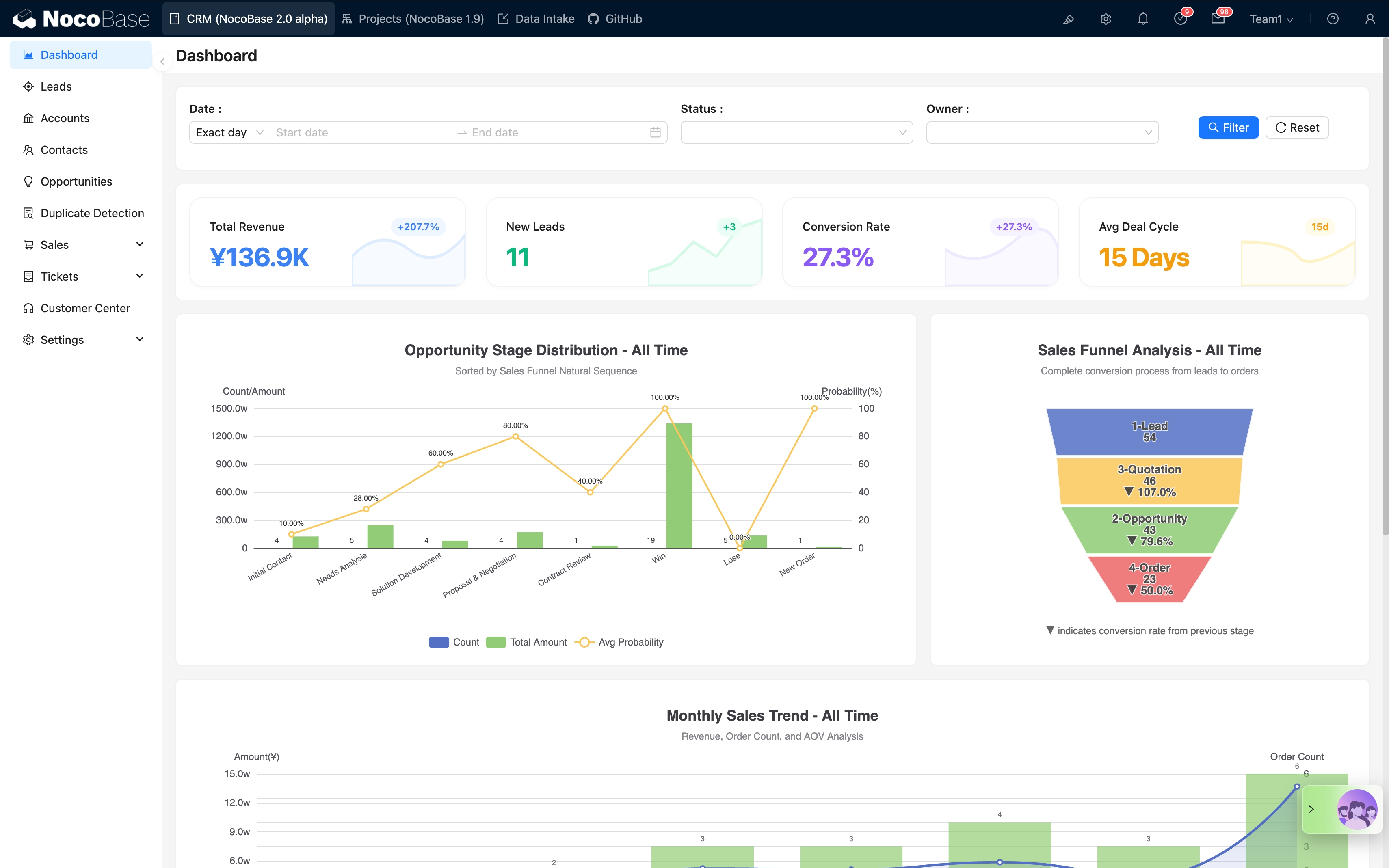
Попередній перегляд інтерфейсу
Особливості версії
Застаріла CRM містить наступні функціональні модулі:
- Управління клієнтами: інформація про клієнтів, контакти та класифікація клієнтів.
- Воронка продажів: управління лідами, відстеження можливостей та воронка продажів.
- Управління замовленнями: комерційні пропозиції, замовлення та контракти.
- Управління проєктами (наразі не входить до версії v2).
- Комунікація та співпраця: листування електронною поштою, коментарі та робочі процеси затвердження.
- Аналіз даних: дашборди, звіти та візуалізація даних.
Як встановити
Поточна версія розгортається шляхом резервного копіювання та відновлення.
Перш ніж почати, будь ласка, переконайтеся, що:
- Ви вже маєте базове середовище виконання NocoBase. Щодо встановлення основної системи, будь ласка, зверніться до детальної офіційної документації зі встановлення.
- Версія NocoBase v2.1.0-beta.2 або вище.
- Ви завантажили відповідні файли CRM v1:
- Файл резервної копії: nocobase_crm_v1_backup_260224.nbdata — підходить для Способу 1.
- SQL-файл: nocobase_crm_v1_sql_260224.zip — підходить для Способу 2.
Важливі примітки:
- Це рішення базується на базі даних PostgreSQL 16. Будь ласка, переконайтеся, що ваше середовище використовує PostgreSQL 16.
- DB_UNDERSCORED не повинно бути true: будь ласка, перевірте ваш файл
docker-compose.ymlі переконайтеся, що змінна середовищаDB_UNDERSCOREDне встановлена в значенняtrue. В іншому випадку це призведе до конфлікту з резервною копією та помилки відновлення.
Спосіб 1: Відновлення за допомогою Менеджера резервного копіювання (рекомендовано для користувачів версій Pro/Enterprise)
Цей метод використовує вбудований плагін "Менеджер резервного копіювання" (Pro/Enterprise) для відновлення в один клік, що є найпростішим підходом.
Кроки
Крок 1: Увімкніть плагін «Менеджер резервного копіювання»
- Увійдіть у вашу систему NocoBase.
- Перейдіть до
Менеджера плагінів. - Знайдіть та увімкніть плагін
Менеджер резервного копіювання.
Крок 2: Відновлення з локального файлу резервної копії
- Після увімкнення плагіна оновіть сторінку.
- Перейдіть до розділу
Керування системою->Менеджер резервного копіюванняу лівому меню. - Натисніть кнопку
Відновити з локальної копіїу верхньому правому куті. - Перетягніть завантажений файл резервної копії в область завантаження.
- Натисніть
Надіслатиі зачекайте, поки система завершить відновлення.
Примітки
- Тільки для версій Pro/Enterprise: «Менеджер резервного копіювання» — це плагін корпоративного рівня, доступний лише для користувачів версій Pro/Enterprise.
- Сумісність комерційних плагінів: будь ласка, переконайтеся, що ви придбали та увімкнули комерційні плагіни, необхідні для цього рішення.
Спосіб 2: Прямий імпорт SQL-файлу (загальний)
Цей метод відновлює дані шляхом безпосередньої роботи з базою даних і підходить для всіх користувачів NocoBase.
Кроки
Крок 1: Підготуйте чисту базу даних
Підготуйте нову порожню базу даних для даних, які ви збираєтеся імпортувати.
Крок 2: Імпортуйте файл .sql у базу даних
-
Через командний рядок (приклад для Docker):
-
Через клієнт бази даних: використовуйте такі інструменти, як DBeaver, Navicat або pgAdmin, щоб підключитися до бази даних і виконати SQL-файл.
Крок 3: Підключіться до бази даних і запустіть додаток
Налаштуйте параметри запуску NocoBase так, щоб вони вказували на базу даних, куди було імпортовано дані, а потім запустіть службу.