

Ten dokument został przetłumaczony przez AI. Aby uzyskać dokładne informacje, zapoznaj się z wersją angielską.
Starsza wersja CRM (v1)
Tylko do podglądu: Ta wersja jest stosunkowo kompletna pod względem funkcjonalności, jednak ogólny projekt struktury danych jest nieoptymalny, brakuje wsparcia dla lokalizacji wielojęzycznej, a kolekcje CRM są powiązane z kolekcjami zarządzania projektami. Problemy te doprowadziły do przeprojektowania systemu w wersji CRM 2.0. Obecnie zaleca się korzystanie z wersji CRM 2.0, która posiada bardziej racjonalną strukturę danych, jest łatwiejsza w rozbudowie i modyfikacji oraz oferuje pełne wsparcie dla wielu języków.
Podgląd interfejsu
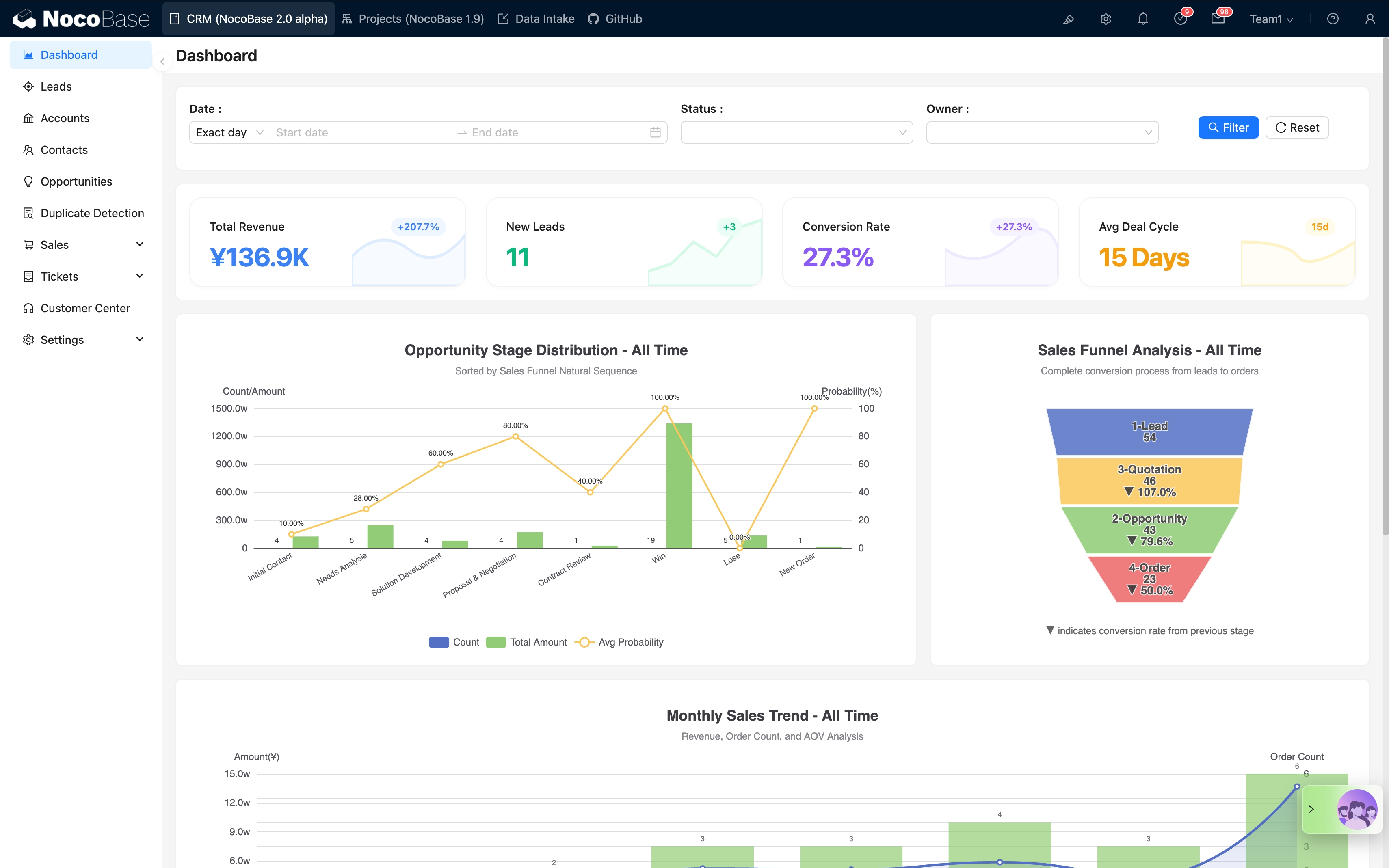
Cechy wersji
Starsza wersja CRM zawiera następujące moduły funkcjonalne:
- Zarządzanie klientami: informacje o klientach, kontakty, kategoryzacja klientów.
- Lejek sprzedaży: zarządzanie leadami, śledzenie szans sprzedaży, lejek sprzedaży.
- Zarządzanie zamówieniami: oferty, zamówienia, umowy.
- Zarządzanie projektami (niezawarte jeszcze w wersji v2).
- Komunikacja i współpraca: komunikacja e-mail, komentarze, przepływy pracy zatwierdzania.
- Analiza danych: pulpity nawigacyjne, raporty, wizualizacja danych.
Jak zainstalować
Obecna wersja jest wdrażana poprzez kopię zapasową i przywracanie.
Przed rozpoczęciem należy upewnić się, że:
- Posiadają Państwo podstawowe środowisko uruchomieniowe NocoBase. W celu instalacji systemu głównego prosimy zapoznać się ze szczegółową oficjalną dokumentacją instalacji.
- Wersja NocoBase to v2.1.0-beta.2 lub wyższa.
- Pobrali Państwo odpowiednie pliki CRM v1:
- Plik kopii zapasowej: nocobase_crm_v1_backup_260224.nbdata — dotyczy Metody 1.
- Plik SQL: nocobase_crm_v1_sql_260224.zip — dotyczy Metody 2.
Ważne uwagi:
- To rozwiązanie zostało przygotowane w oparciu o bazę danych PostgreSQL 16. Prosimy upewnić się, że Państwa środowisko korzysta z PostgreSQL 16.
- DB_UNDERSCORED nie może mieć wartości true: Prosimy sprawdzić plik
docker-compose.ymli upewnić się, że zmienna środowiskowaDB_UNDERSCOREDnie jest ustawiona natrue. W przeciwnym razie wystąpi konflikt z kopią zapasową, co spowoduje błąd przywracania.
Metoda 1: Przywracanie za pomocą Menedżera kopii zapasowych (zalecane dla użytkowników wersji Pro/Enterprise)
Ta metoda wykorzystuje wbudowaną wtyczkę „Menedżer kopii zapasowych” (wersja Pro/Enterprise) do przywracania jednym kliknięciem, co jest najprostszym podejściem.
Kroki operacyjne
Krok 1: Włączenie wtyczki „Menedżer kopii zapasowych”
- Proszę zalogować się do swojego systemu NocoBase.
- Proszę przejść do sekcji
Zarządzanie wtyczkami. - Proszę znaleźć i włączyć wtyczkę
Menedżer kopii zapasowych.
Krok 2: Przywracanie z lokalnego pliku kopii zapasowej
- Po włączeniu wtyczki należy odświeżyć stronę.
- Proszę przejść do
Administracja systemem->Menedżer kopii zapasowychw menu po lewej stronie. - Proszę kliknąć przycisk
Przywróć z lokalnej kopii zapasowejw prawym górnym rogu. - Proszę przeciągnąć i upuścić pobrany plik kopii zapasowej do obszaru przesyłania.
- Proszę kliknąć
Prześliji cierpliwie czekać na zakończenie procesu przywracania przez system.
Uwagi
- Tylko dla wersji Pro/Enterprise: „Menedżer kopii zapasowych” to wtyczka klasy korporacyjnej, dostępna wyłącznie dla użytkowników wersji Pro/Enterprise.
- Zgodność wtyczek komercyjnych: Prosimy upewnić się, że posiadają Państwo i włączyli wtyczki komercyjne wymagane dla tego rozwiązania.
Metoda 2: Bezpośredni import pliku SQL (uniwersalna)
Ta metoda polega na przywracaniu danych poprzez bezpośrednie operacje na bazie danych i jest odpowiednia dla wszystkich użytkowników NocoBase.
Kroki operacyjne
Krok 1: Przygotowanie czystej bazy danych
Proszę przygotować zupełnie nową, pustą bazę danych dla danych, które zostaną zaimportowane.
Krok 2: Import pliku .sql do bazy danych
-
Przez wiersz poleceń (przykład Docker):
-
Przez klienta bazy danych: Proszę użyć narzędzi takich jak DBeaver, Navicat lub pgAdmin, aby połączyć się z bazą danych i wykonać plik SQL.
Krok 3: Połączenie z bazą danych i uruchomienie aplikacji
Proszę skonfigurować parametry uruchomieniowe NocoBase tak, aby wskazywały na bazę danych, do której zaimportowano dane, a następnie uruchomić usługę.