

เอกสารนี้แปลโดย AI สำหรับข้อมูลที่ถูกต้อง กรุณาดูเวอร์ชันภาษาอังกฤษ
CRM รุ่นเก่า (v1)
สำหรับดูตัวอย่างเท่านั้น: เวอร์ชันนี้มีฟังก์ชันการทำงานที่ค่อนข้างครบถ้วน แต่การออกแบบโครงสร้างตารางข้อมูลโดยรวมยังไม่เหมาะสม ขาดการรองรับการแปลภาษา (Localization) และมีการเชื่อมโยงกัน (Coupling) ระหว่างคอลเลกชัน CRM และคอลเลกชันการจัดการโปรเจกต์ ปัญหาเหล่านี้จึงนำไปสู่การออกแบบ CRM 2.0 ใหม่ ในปัจจุบันขอแนะนำให้ใช้ CRM รุ่น 2.0 ซึ่งมีโครงสร้างตารางข้อมูลที่สมเหตุสมผลกว่า ขยายและปรับแต่งได้ง่ายกว่า และรองรับการใช้งานหลายภาษาเรียบร้อยแล้วครับ
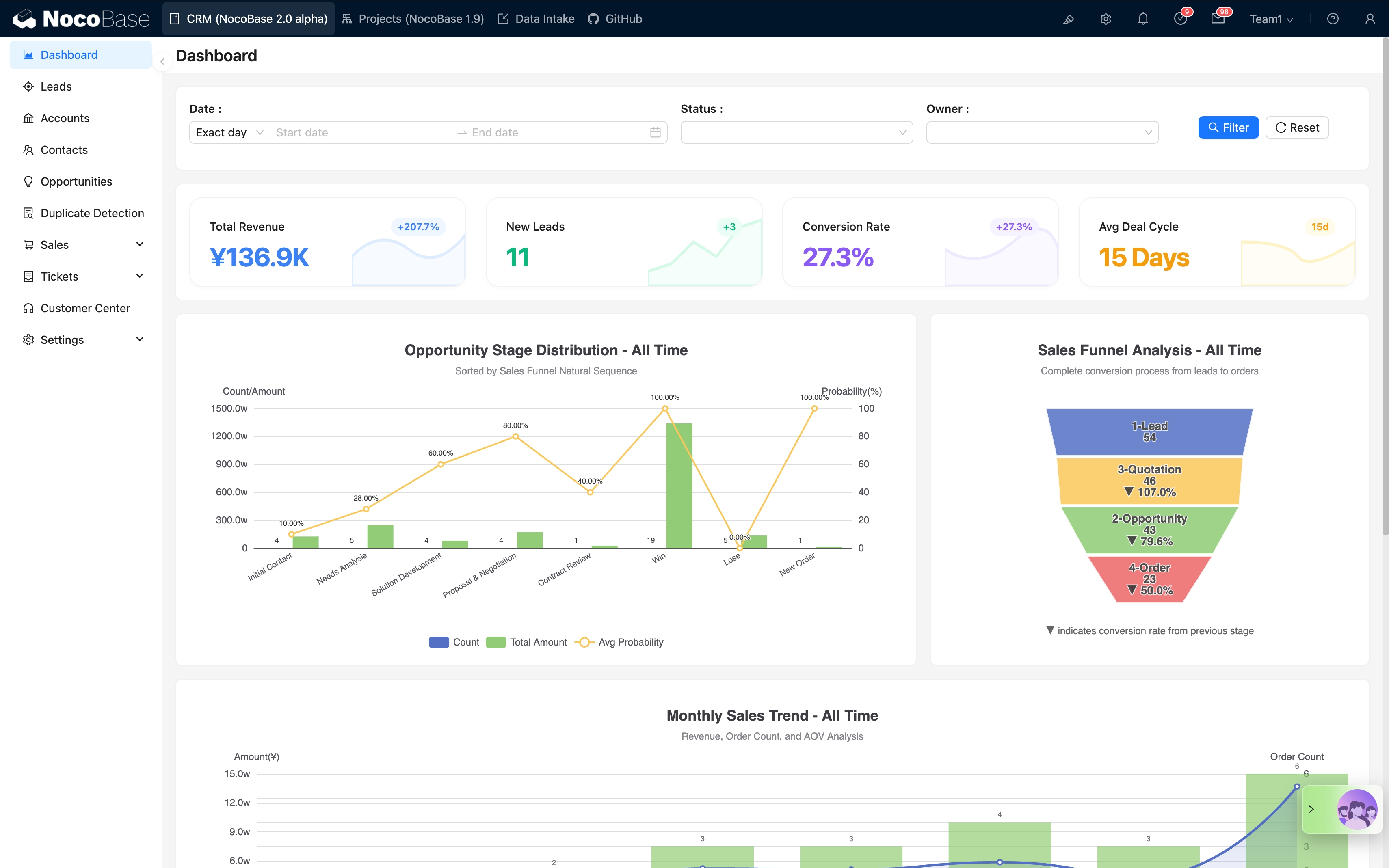
ตัวอย่างหน้าจออินเทอร์เฟซ
คุณสมบัติของเวอร์ชันนี้
CRM รุ่นเก่าประกอบด้วยโมดูลฟังก์ชันดังต่อไปนี้ครับ:
- การจัดการลูกค้า: ข้อมูลลูกค้า, ผู้ติดต่อ และการจัดลำดับความสำคัญของลูกค้า
- ไปป์ไลน์การขาย: การจัดการลีด (Lead), การติดตามโอกาสทางการขาย (Opportunity) และกรวยการขาย (Sales Funnel)
- การจัดการคำสั่งซื้อ: ใบเสนอราคา, คำสั่งซื้อ และสัญญา
- การจัดการโปรเจกต์ (ยังไม่รวมอยู่ในรุ่น v2)
- การสื่อสารและการทำงานร่วมกัน: การสื่อสารผ่านอีเมล, การแสดงความคิดเห็น และเวิร์กโฟลว์การอนุมัติ
- การวิเคราะห์ข้อมูล: แดชบอร์ด, รายงาน และการแสดงข้อมูลด้วยภาพ (Data Visualization)
วิธีการติดตั้ง
เวอร์ชันปัจจุบันใช้รูปแบบการสำรองและคืนค่าข้อมูล (Backup and Restore) ในการติดตั้งครับ
ก่อนเริ่มต้น โปรดตรวจสอบให้แน่ใจว่า:
- คุณมีสภาพแวดล้อมการรัน NocoBase พื้นฐานอยู่แล้ว สำหรับการติดตั้งระบบหลัก โปรดอ้างอิงจากเอกสารการติดตั้งอย่างเป็นทางการ
- เวอร์ชัน NocoBase คือ v2.1.0-beta.2 ขึ้นไป
- คุณได้ดาวน์โหลดไฟล์ที่เกี่ยวข้องของ CRM v1 เรียบร้อยแล้ว:
- ไฟล์สำรองข้อมูล: nocobase_crm_v1_backup_260224.nbdata — สำหรับวิธีที่ 1
- ไฟล์ SQL: nocobase_crm_v1_sql_260224.zip — สำหรับวิธีที่ 2
หมายเหตุสำคัญ:
- โซลูชันนี้สร้างขึ้นบนฐานข้อมูล PostgreSQL 16 โปรดตรวจสอบให้แน่ใจว่าสภาพแวดล้อมของคุณใช้ PostgreSQL 16 ครับ
- DB_UNDERSCORED ต้องไม่เป็น true: โปรดตรวจสอบไฟล์
docker-compose.ymlของคุณ และตรวจสอบให้แน่ใจว่าตัวแปรสภาพแวดล้อมDB_UNDERSCOREDไม่ได้ตั้งค่าเป็นtrueมิฉะนั้นจะเกิดความขัดแย้งกับการสำรองข้อมูลและทำให้การคืนค่าล้มเหลวครับ
วิธีที่ 1: คืนค่าโดยใช้ตัวจัดการการสำรองข้อมูล (แนะนำสำหรับผู้ใช้รุ่น Pro/Enterprise)
วิธีนี้จะทำการคืนค่าผ่านปลั๊กอิน "ตัวจัดการการสำรองข้อมูล" (รุ่น Pro/Enterprise) ที่มาพร้อมกับ NocoBase ซึ่งเป็นวิธีที่ง่ายที่สุดครับ
ขั้นตอนการดำเนินการ
ขั้นตอนที่ 1: เปิดใช้งานปลั๊กอิน "ตัวจัดการการสำรองข้อมูล"
- เข้าสู่ระบบ NocoBase ของคุณ
- ไปที่
การจัดการปลั๊กอิน(Plugin Manager) - ค้นหาและเปิดใช้งานปลั๊กอิน
ตัวจัดการการสำรองข้อมูล(Backup Manager)
ขั้นตอนที่ 2: คืนค่าจากไฟล์สำรองข้อมูลในเครื่อง
- หลังจากเปิดใช้งานปลั๊กอินแล้ว ให้รีเฟรชหน้าเว็บ
- ไปที่เมนูด้านซ้าย
การจัดการระบบ(System Administration) ->ตัวจัดการการสำรองข้อมูล(Backup Manager) - คลิกปุ่ม
คืนค่าจากการสำรองข้อมูลในเครื่อง(Restore from local backup) ที่มุมขวาบน - ลากและวางไฟล์สำรองข้อมูลที่ดาวน์โหลดมาลงในพื้นที่อัปโหลด
- คลิก
ส่ง(Submit) และรอให้ระบบดำเนินการคืนค่าข้อมูลจนเสร็จสิ้นครับ
ข้อควรระวัง
- จำกัดเฉพาะรุ่น Pro/Enterprise: "ตัวจัดการการสำรองข้อมูล" เป็นปลั๊กอินระดับองค์กร ซึ่งใช้งานได้เฉพาะผู้ใช้รุ่น Pro/Enterprise เท่านั้นครับ
- การจับคู่ปลั๊กอินเชิงพาณิชย์: โปรดตรวจสอบให้แน่ใจว่าคุณมีและเปิดใช้งานปลั๊กอินเชิงพาณิชย์ที่จำเป็นสำหรับโซลูชันนี้แล้วครับ
วิธีที่ 2: นำเข้าไฟล์ SQL โดยตรง (ทั่วไป)
วิธีนี้จะคืนค่าข้อมูลโดยการจัดการฐานข้อมูลโดยตรง ซึ่งเหมาะสำหรับผู้ใช้ NocoBase ทุกคนครับ
ขั้นตอนการดำเนินการ
ขั้นตอนที่ 1: เตรียมฐานข้อมูลที่สะอาด
เตรียมฐานข้อมูลใหม่ที่ว่างเปล่าสำหรับข้อมูลที่คุณกำลังจะนำเข้าครับ
ขั้นตอนที่ 2: นำเข้าไฟล์ .sql เข้าสู่ฐานข้อมูล
-
ผ่าน Command Line (ตัวอย่าง Docker):
-
ผ่านโปรแกรมจัดการฐานข้อมูล (Database Client): ใช้เครื่องมืออย่าง DBeaver, Navicat หรือ pgAdmin เพื่อเชื่อมต่อกับฐานข้อมูลและรันไฟล์ SQL ครับ
ขั้นตอนที่ 3: เชื่อมต่อฐานข้อมูลและเริ่มใช้งานแอปพลิเคชัน
กำหนดค่าพารามิเตอร์การเริ่มต้นของ NocoBase ให้ชี้ไปยังฐานข้อมูลที่นำเข้าข้อมูลแล้ว จากนั้นจึงเริ่มการทำงานของบริการครับ