

Questo documento è stato tradotto dall'IA. Per informazioni accurate, consultare la versione inglese.
CRM Legacy (v1)
Solo per anteprima: Questa versione è relativamente completa in termini di funzionalità, ma il design complessivo della struttura dei dati non è ottimale, manca il supporto per la localizzazione multilingue e le collezioni del CRM sono accoppiate con quelle della gestione progetti. Questi problemi hanno portato alla riprogettazione di CRM 2.0. Attualmente si consiglia di utilizzare la versione CRM 2.0, che presenta una struttura dei dati più razionale, è più facile da estendere e modificare ed è già stata localizzata in più lingue.
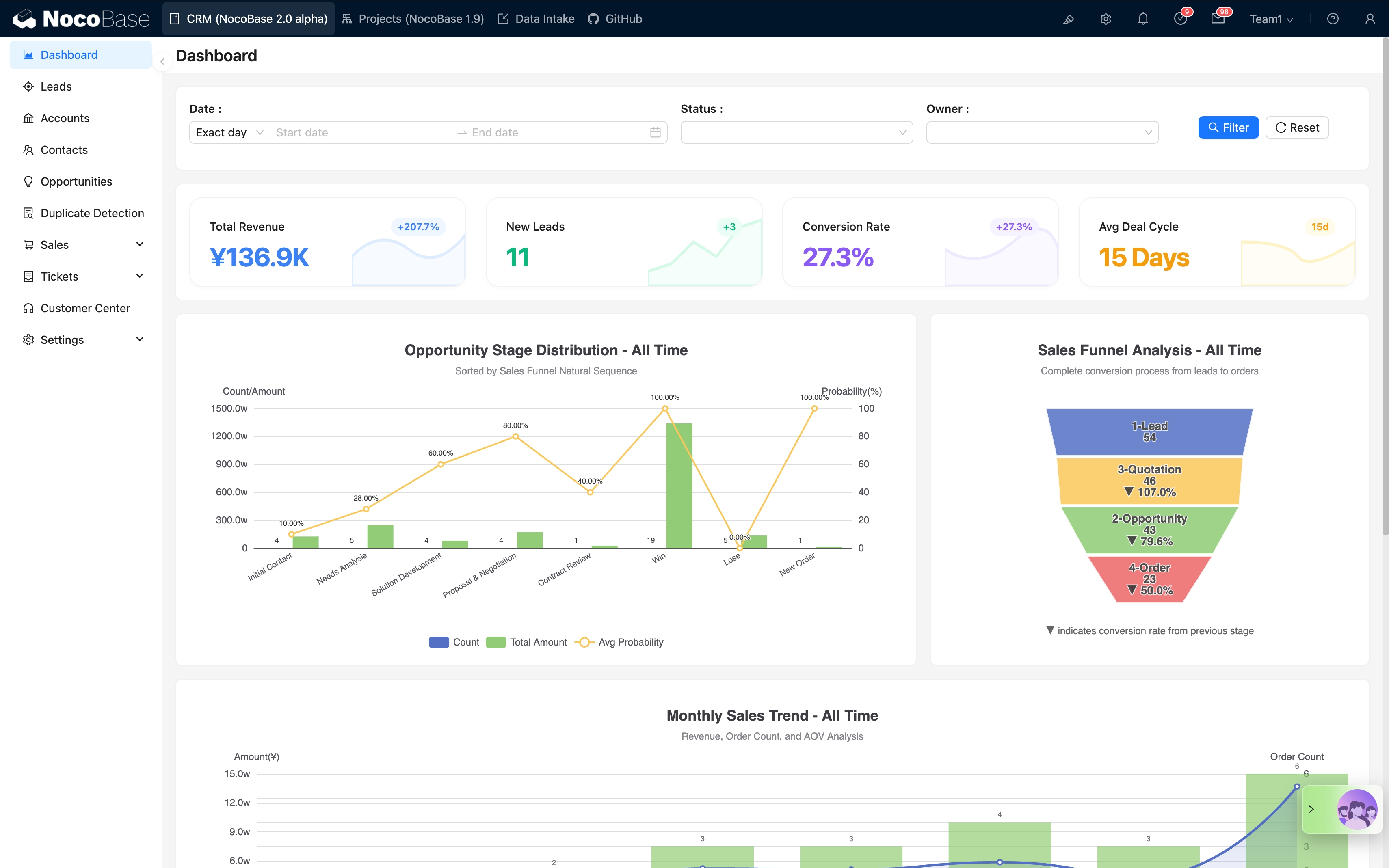
Anteprima dell'interfaccia
Caratteristiche della versione
La versione legacy del CRM include i seguenti moduli funzionali:
- Gestione Clienti: informazioni sui clienti, contatti e classificazione dei clienti.
- Pipeline di Vendita: gestione dei lead, monitoraggio delle opportunità e funnel di vendita.
- Gestione Ordini: preventivi, ordini e contratti.
- Gestione Progetti (non ancora inclusa nella versione v2).
- Comunicazione e Collaborazione: comunicazioni via email, commenti e flussi di lavoro di approvazione.
- Analisi dei Dati: dashboard, report e visualizzazione dei dati.
Come installare
L'attuale versione viene distribuita tramite backup e ripristino.
Prima di iniziare, si assicuri che:
- Disponga di un ambiente di runtime NocoBase di base. Per l'installazione del sistema principale, consulti la Documentazione ufficiale di installazione dettagliata.
- La versione di NocoBase sia la v2.1.0-beta.2 o superiore.
- Abbia scaricato i file corrispondenti per CRM v1:
- File di backup: nocobase_crm_v1_backup_260224.nbdata — Applicabile al Metodo 1.
- File SQL: nocobase_crm_v1_sql_260224.zip — Applicabile al Metodo 2.
Note importanti:
- Questa soluzione si basa sul database PostgreSQL 16. Si assicuri che il Suo ambiente utilizzi PostgreSQL 16.
- DB_UNDERSCORED non deve essere impostato su true: Controlli il Suo file
docker-compose.ymle si assicuri che la variabile d'ambienteDB_UNDERSCOREDnon sia impostata sutrue. In caso contrario, entrerà in conflitto con il backup e causerà il fallimento del ripristino.
Metodo 1: Ripristino tramite Gestore Backup (consigliato per utenti Pro/Enterprise)
Questo metodo utilizza il plugin integrato "Gestore Backup" (Pro/Enterprise) per un ripristino con un solo clic, rappresentando l'approccio più semplice.
Passaggi
Passaggio 1: Abilitare il plugin "Gestore Backup"
- Acceda al Suo sistema NocoBase.
- Vada in
Gestione plugin. - Trovi e abiliti il plugin
Gestore Backup.
Passaggio 2: Ripristino da un file di backup locale
- Dopo aver abilitato il plugin, aggiorni la pagina.
- Vada su
Amministrazione di sistema->Gestore Backupnel menu a sinistra. - Clicchi sul pulsante
Ripristina da backup localein alto a destra. - Trascini e rilasci il file di backup scaricato nell'area di caricamento.
- Clicchi su
Inviae attenda che il sistema completi il ripristino.
Note
- Solo per edizioni Pro/Enterprise: "Gestore Backup" è un plugin di livello enterprise ed è disponibile solo per gli utenti Pro/Enterprise.
- Compatibilità dei plugin commerciali: Si assicuri di aver ottenuto e abilitato i plugin commerciali richiesti per questa soluzione.
Metodo 2: Importazione diretta del file SQL (Generale)
Questo metodo ripristina i dati operando direttamente sul database ed è applicabile a tutti gli utenti NocoBase.
Passaggi
Passaggio 1: Preparare un database pulito
Prepari un database nuovo e vuoto per i dati che sta per importare.
Passaggio 2: Importare il file .sql nel database
-
Tramite riga di comando (Esempio Docker):
-
Tramite client database: Utilizzi strumenti come DBeaver, Navicat o pgAdmin per connettersi al database ed eseguire il file SQL.
Passaggio 3: Connettersi al database e avviare l'applicazione
Configuri i parametri di avvio di NocoBase in modo che puntino al database in cui sono stati importati i dati, quindi avvii il servizio.