מסמך זה תורגם על ידי בינה מלאכותית. לכל אי דיוק, אנא עיין בגרסה האנגלית
מתקדם
מבוא
ניתן לשייך עובדי AI לעמודים או לבלוקים. לאחר השיוך, תוכלו להגדיר משימות המותאמות לעסק שלכם, מה שיאפשר למשתמשים להשתמש במהירות בעובד ה-AI לטיפול במשימות ישירות מהעמוד או הבלוק.
שיוך עובד AI לעמוד
לאחר שהעמוד נכנס למצב עריכת ממשק משתמש, יופיע סימן "+" ליד כפתור הגישה המהירה של עובד ה-AI בפינה הימנית התחתונה. רחפו עם העכבר מעל סימן ה-"+", ותופיע רשימה של עובדי AI. בחרו עובד AI כדי לשייך אותו לעמוד הנוכחי.
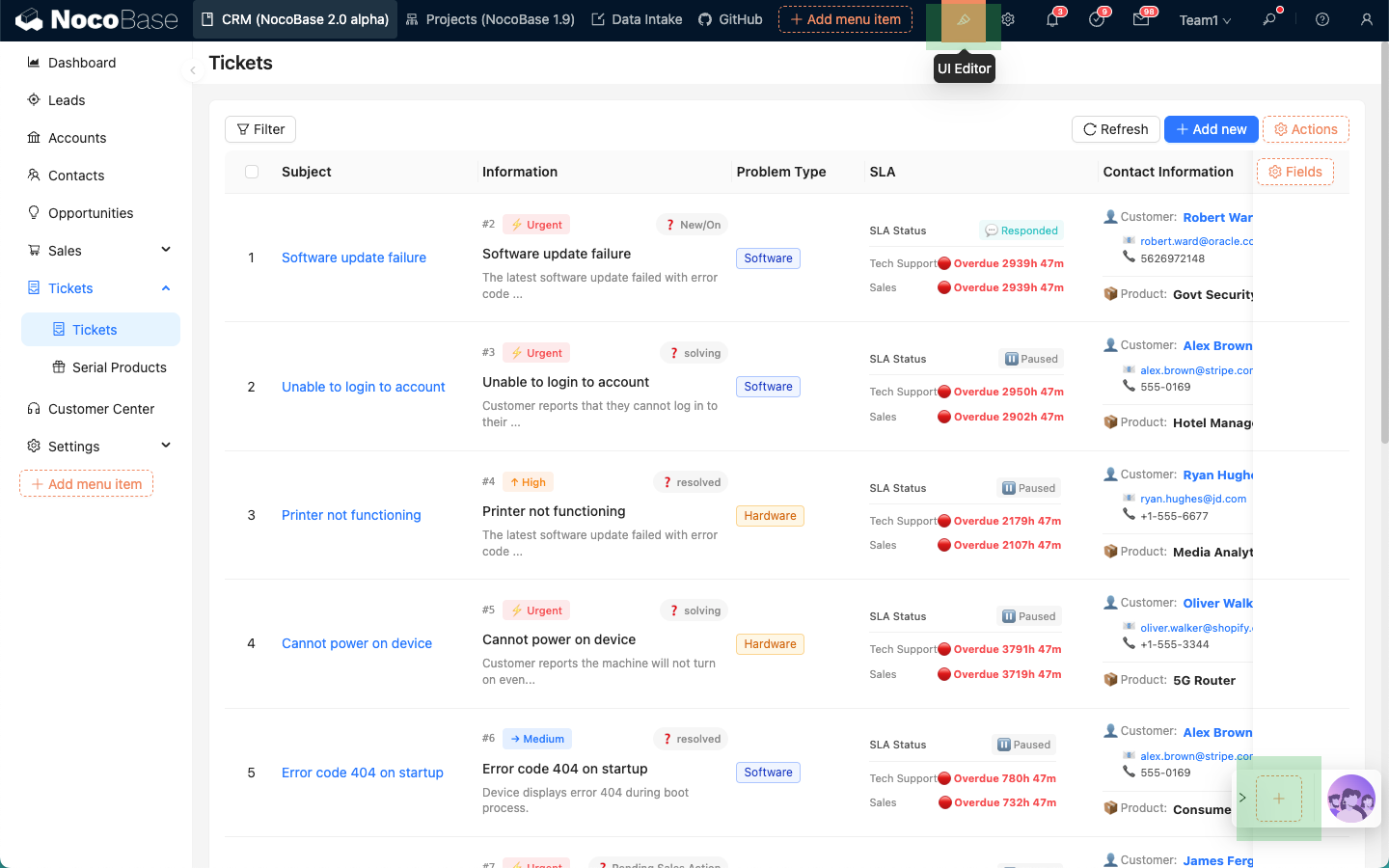
לאחר השלמת השיוך, בכל פעם שתכנסו לעמוד, יוצג עובד ה-AI המשויך לעמוד הנוכחי בפינה הימנית התחתונה.
שיוך עובד AI לבלוק
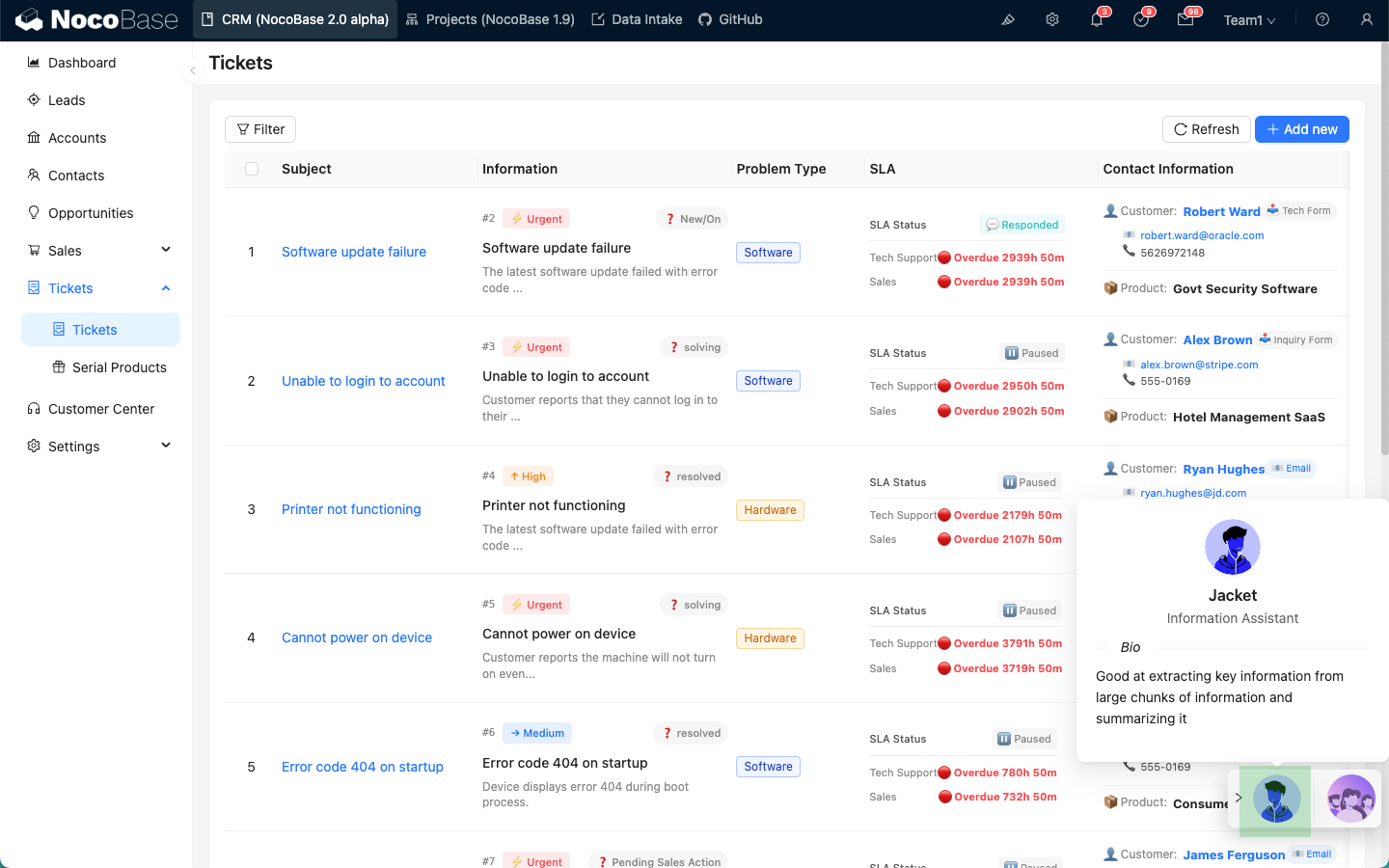
לאחר שהעמוד נכנס למצב עריכת ממשק משתמש, בבלוק התומך בהגדרת Actions, בחרו בתפריט AI employees תחת Actions. לאחר מכן, בחרו עובד AI כדי לשייך אותו לבלוק הנוכחי.

לאחר השלמת השיוך, בכל פעם שתכנסו לעמוד, יוצג עובד ה-AI המשויך לבלוק הנוכחי באזור ה-Actions של הבלוק.

הגדרת משימות
לאחר שהעמוד נכנס למצב עריכת ממשק משתמש, רחפו עם העכבר מעל אייקון עובד ה-AI המשויך לעמוד או לבלוק. יופיע כפתור תפריט. בחרו ב-Edit tasks כדי להיכנס לדף הגדרת המשימות.
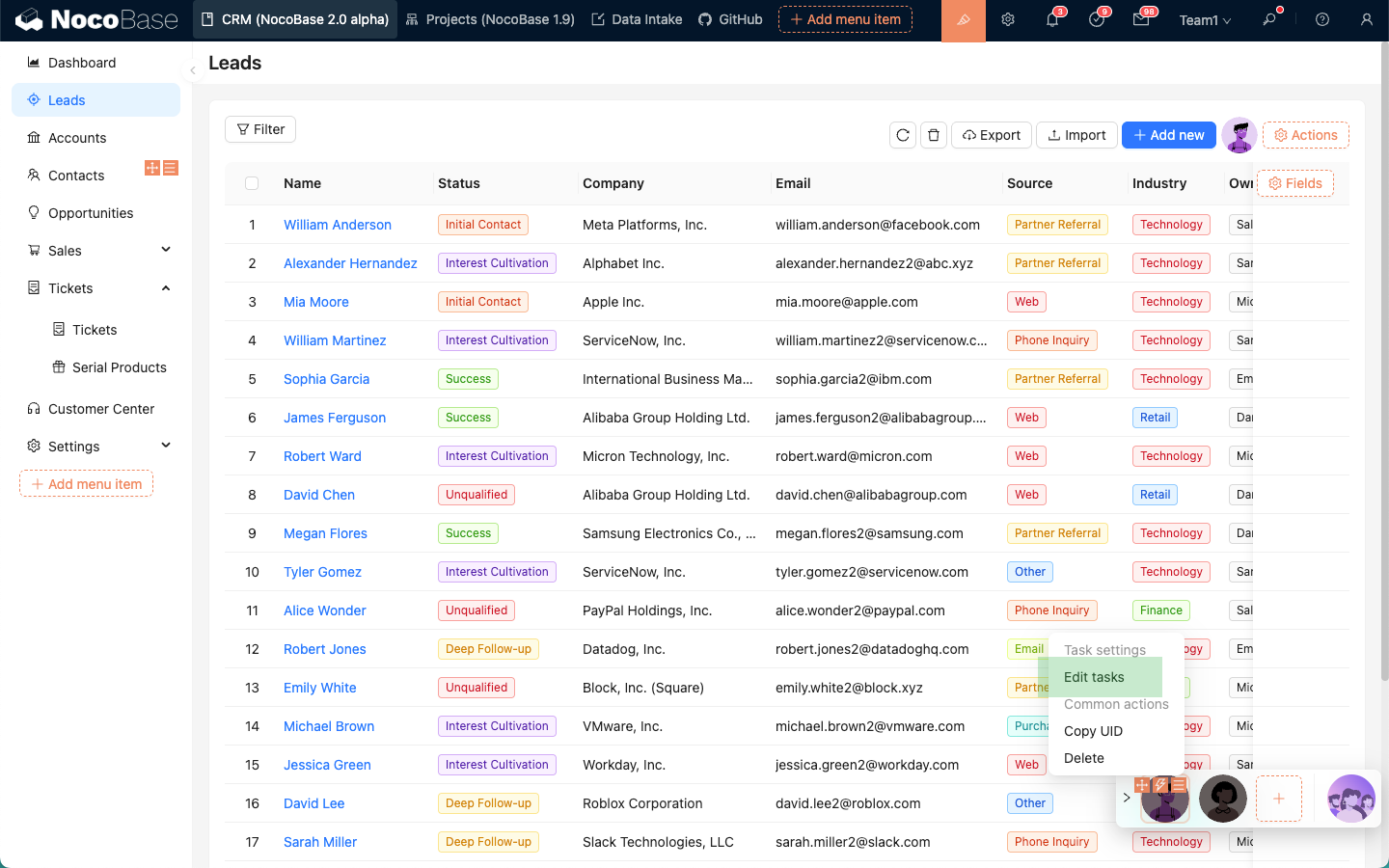
לאחר הכניסה לדף הגדרת המשימות, תוכלו להוסיף מספר משימות לעובד ה-AI הנוכחי.
כל לשונית מייצגת משימה נפרדת. לחצו על סימן ה-"+ " שליד כדי להוסיף משימה חדשה.
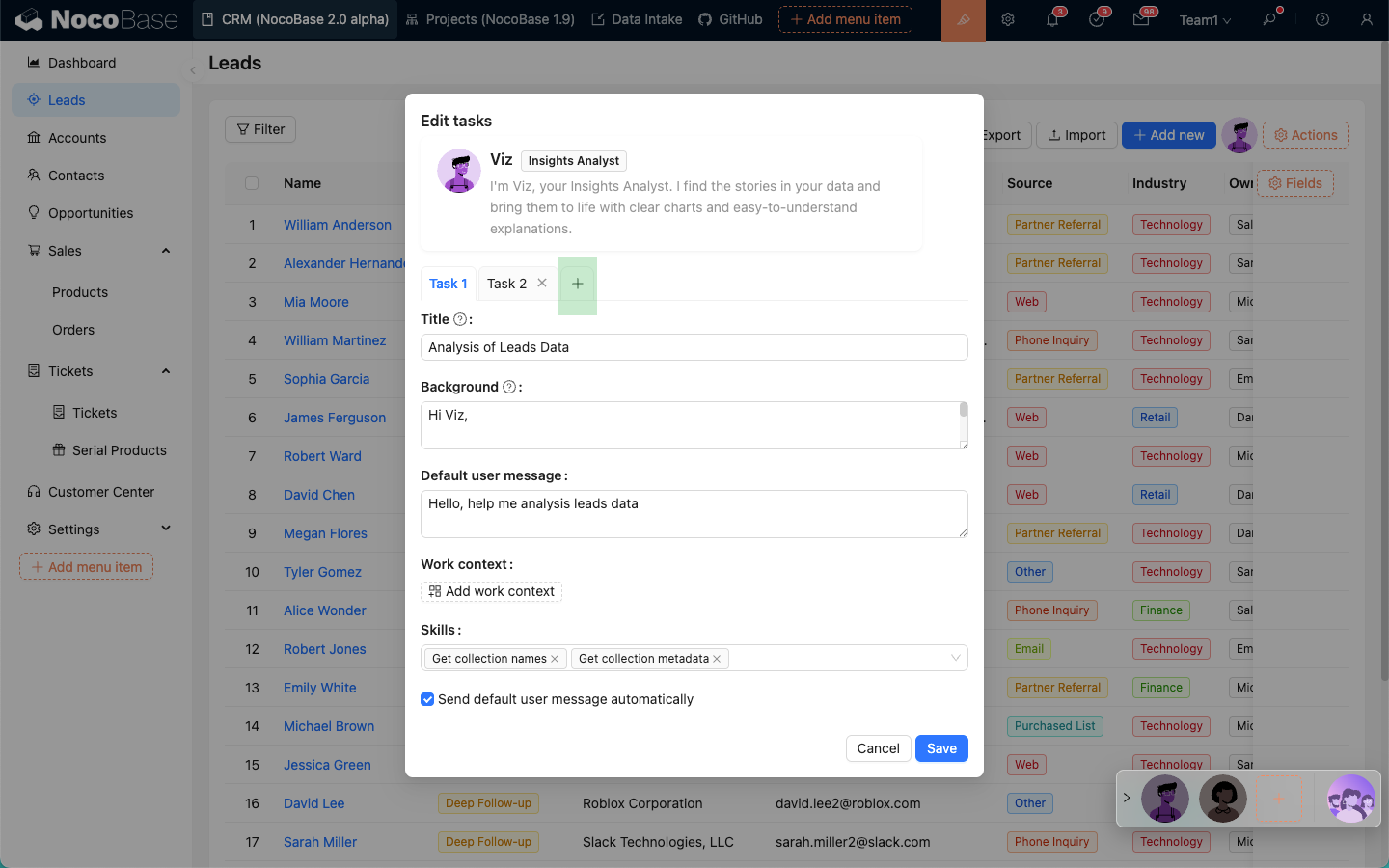
טופס הגדרת משימה:
- בשדה הקלט
Title, הזינו את כותרת המשימה. תארו בקצרה את תוכן המשימה. כותרת זו תופיע ברשימת המשימות של עובד ה-AI. - בשדה הקלט
Background, הזינו את התוכן העיקרי של המשימה. תוכן זה ישמש כהנחיה (prompt) למערכת בעת שיחה עם עובד ה-AI. - בשדה הקלט
Default user message, הזינו את הודעת המשתמש שתשלח כברירת מחדל. הודעה זו תאוכלס אוטומטית בשדה הקלט של המשתמש לאחר בחירת המשימה. - ב-
Work context, בחרו את מידע הקשר היישומי (application context) שיישלח כברירת מחדל לעובד ה-AI. פעולה זו זהה לפעולה בתיבת הדו-שיח. - תיבת הבחירה
Skillsמציגה את הכישורים הזמינים לעובד ה-AI הנוכחי. באפשרותכם לבטל בחירה של כישור מסוים כדי שעובד ה-AI יתעלם ממנו ולא ישתמש בו בעת ביצוע משימה זו. - תיבת הסימון
Send default user message automaticallyקובעת האם לשלוח אוטומטית את הודעת המשתמש המוגדרת כברירת מחדל לאחר לחיצה על ביצוע המשימה.
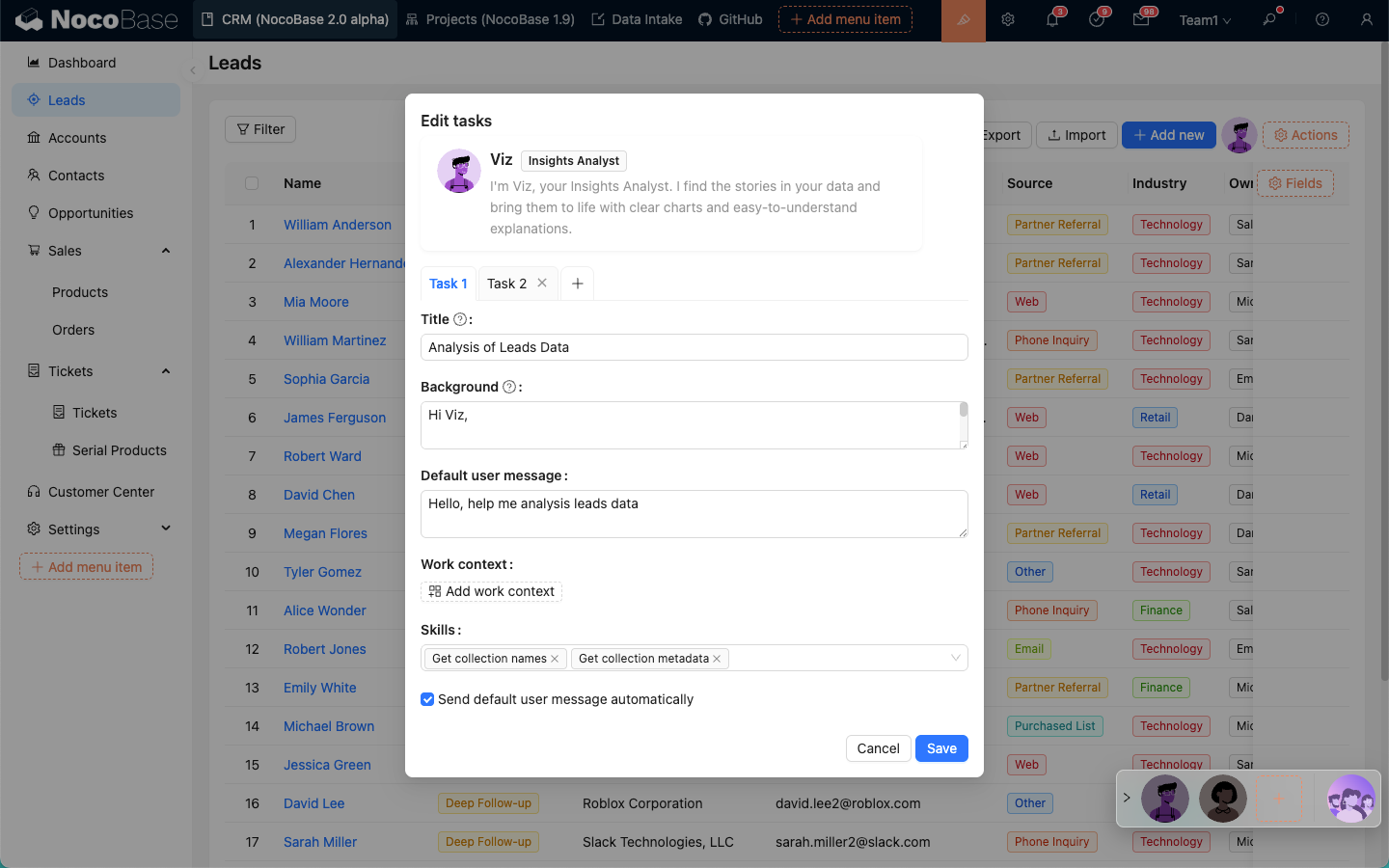
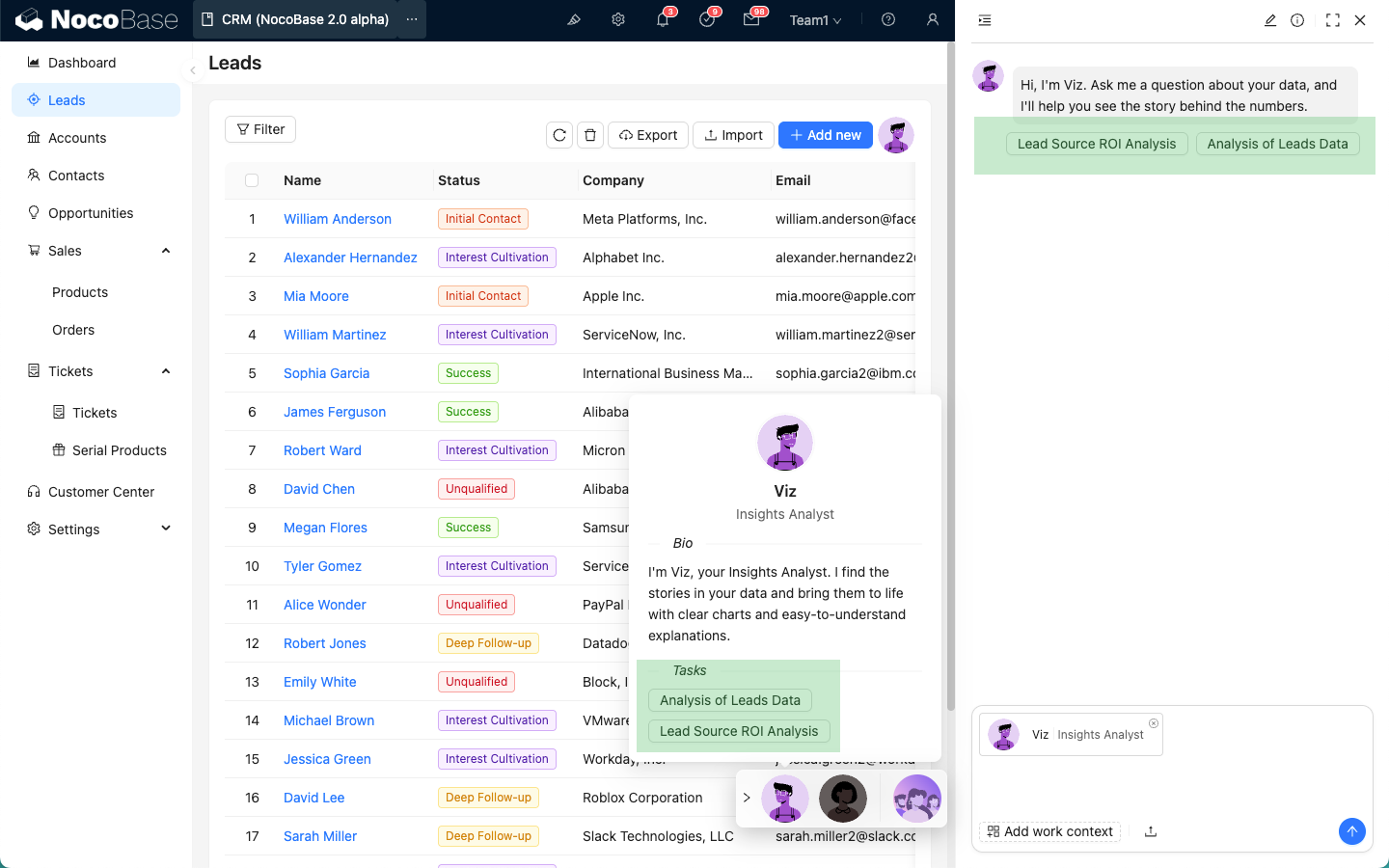
רשימת משימות
לאחר שתגדירו משימות עבור עובד AI, משימות אלו יוצגו בחלון הקופץ של פרופיל עובד ה-AI ובהודעת הפתיחה לפני תחילת שיחה. לחצו על משימה כדי לבצע אותה.