Tài liệu này được dịch bởi AI. Đối với bất kỳ thông tin không chính xác nào, vui lòng tham khảo phiên bản tiếng Anh
Nâng cao
Giới thiệu
Nhân viên AI có thể được liên kết với các trang hoặc khối. Sau khi liên kết, bạn có thể cấu hình các tác vụ dành riêng cho nghiệp vụ hiện tại, giúp người dùng nhanh chóng sử dụng Nhân viên AI để xử lý tác vụ ngay trên trang hoặc khối đó.
Liên kết Nhân viên AI với một Trang
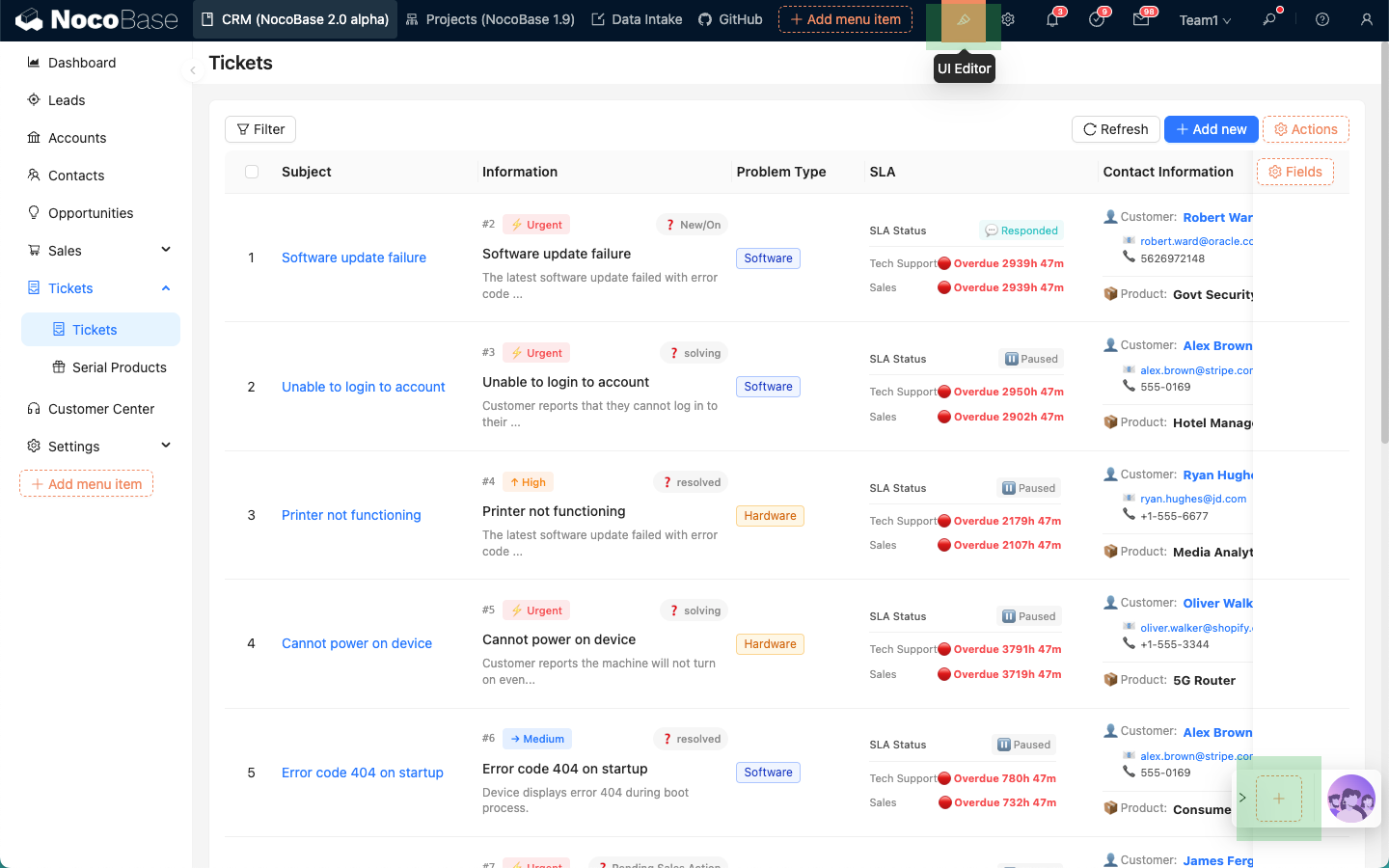
Sau khi trang vào chế độ chỉnh sửa UI, một dấu '+' sẽ xuất hiện bên cạnh nút gọi nhanh Nhân viên AI ở góc dưới bên phải. Di chuột qua dấu '+', một danh sách Nhân viên AI sẽ hiện ra. Chọn một Nhân viên AI, và Nhân viên AI đó sẽ được liên kết với trang hiện tại.
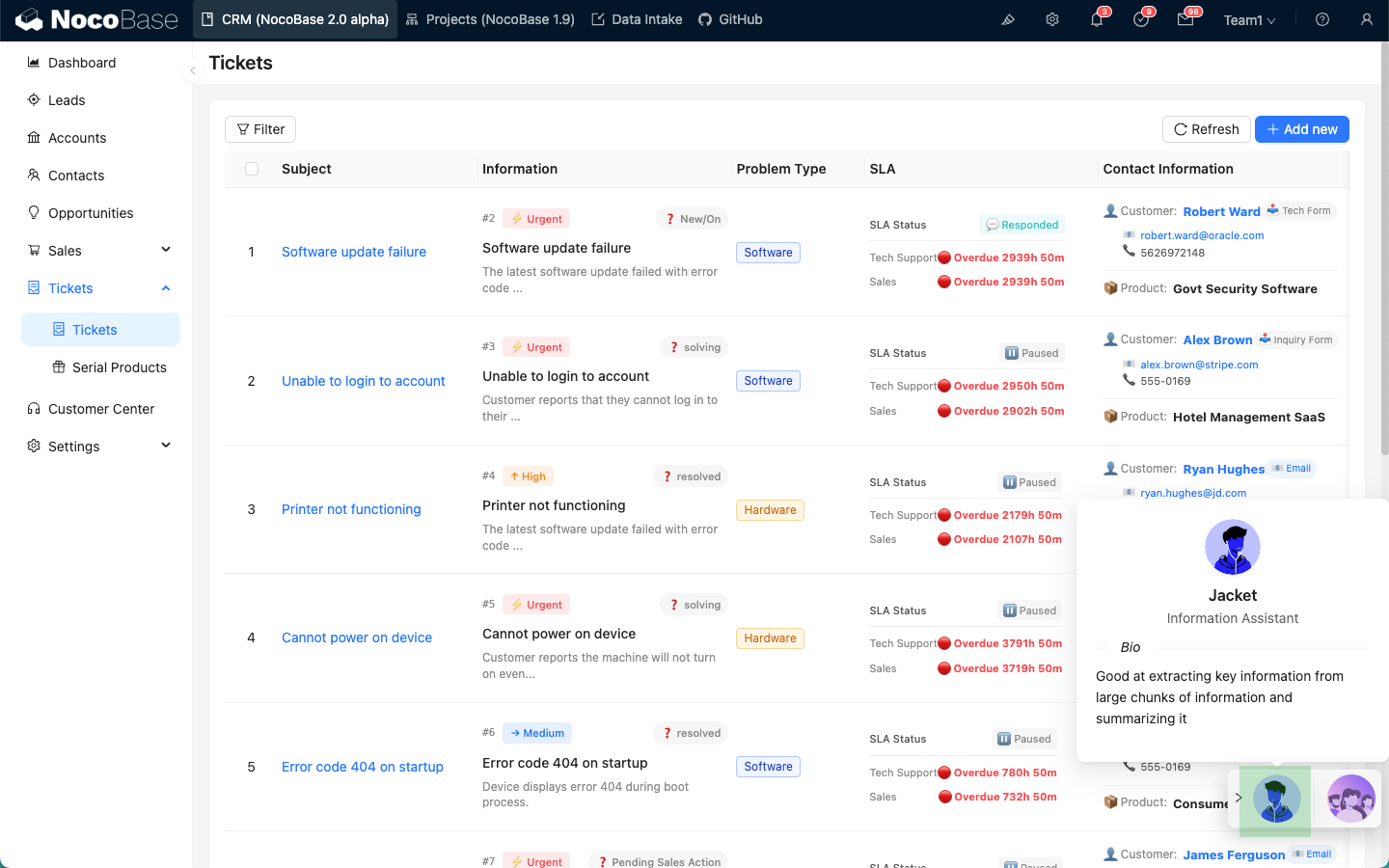
Sau khi hoàn tất liên kết, mỗi khi bạn truy cập trang, Nhân viên AI đã liên kết với trang hiện tại sẽ hiển thị ở góc dưới bên phải.
Liên kết Nhân viên AI với một Khối
Sau khi trang vào chế độ chỉnh sửa UI, trên một khối hỗ trợ thiết lập Actions, chọn menu AI employees trong Actions, sau đó chọn một Nhân viên AI. Nhân viên AI đó sẽ được liên kết với khối hiện tại.

Sau khi hoàn tất liên kết, mỗi khi bạn truy cập trang, khu vực Actions của khối sẽ hiển thị Nhân viên AI đã liên kết với khối hiện tại.

Cấu hình Tác vụ
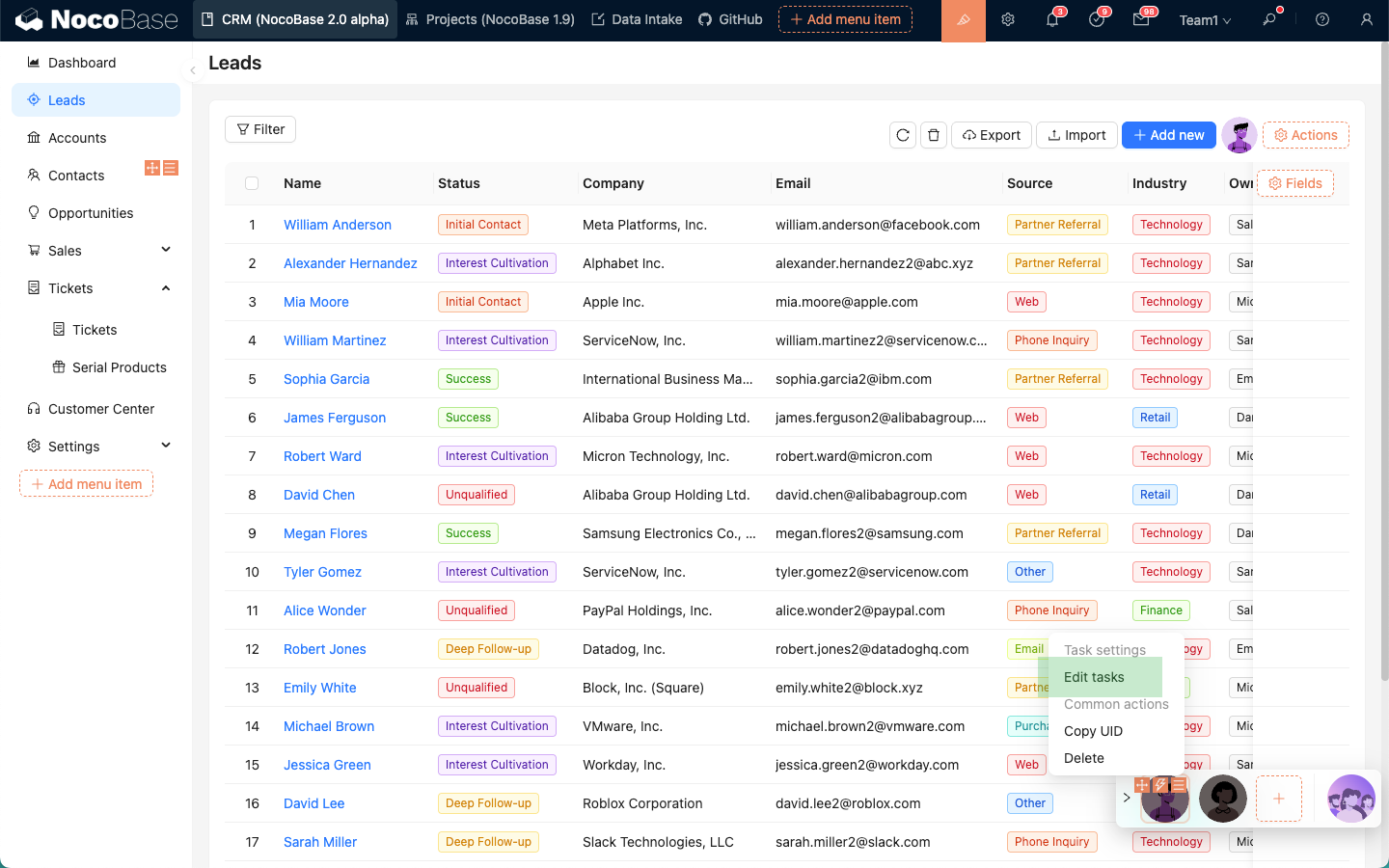
Sau khi trang vào chế độ chỉnh sửa UI, di chuột qua biểu tượng Nhân viên AI đã liên kết với trang hoặc khối, một nút menu sẽ hiện ra. Chọn Edit tasks để vào trang cài đặt tác vụ.
Sau khi vào trang cài đặt tác vụ, bạn có thể thêm nhiều tác vụ cho Nhân viên AI hiện tại.
Mỗi tab đại diện cho một tác vụ độc lập. Nhấp vào dấu '+' bên cạnh để thêm tác vụ mới.
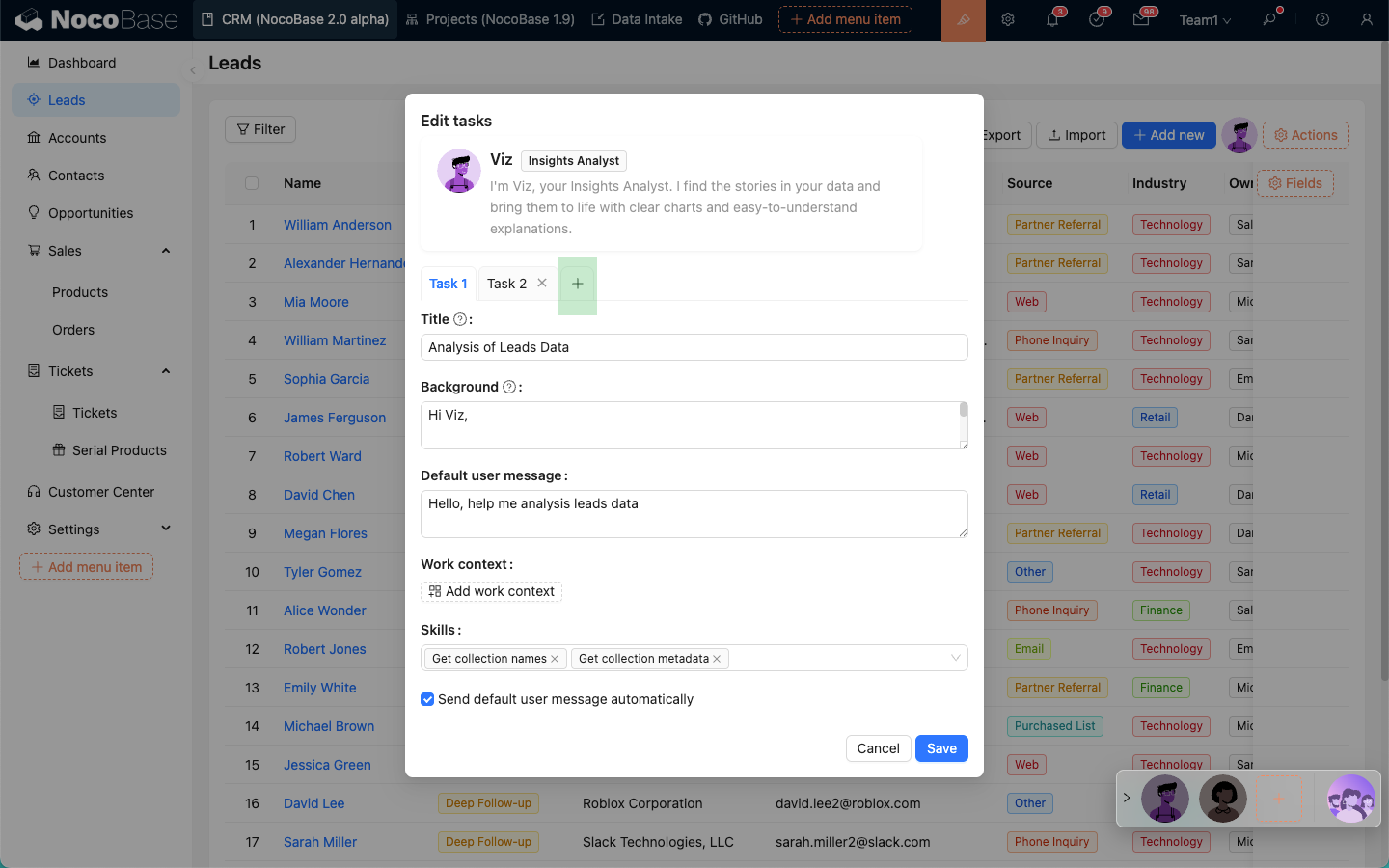
Biểu mẫu cấu hình tác vụ:
- Trong ô nhập
Title, nhập tiêu đề tác vụ. Mô tả ngắn gọn nội dung tác vụ, tiêu đề này sẽ xuất hiện trong danh sách tác vụ của Nhân viên AI. - Trong ô nhập
Background, nhập nội dung chính của tác vụ. Nội dung này sẽ được sử dụng làm lời nhắc hệ thống khi trò chuyện với Nhân viên AI. - Trong ô nhập
Default user message, nhập tin nhắn người dùng mặc định sẽ được gửi. Tin nhắn này sẽ tự động điền vào ô nhập liệu của người dùng sau khi chọn tác vụ. - Trong
Work context, chọn thông tin ngữ cảnh ứng dụng mặc định để gửi cho Nhân viên AI. Thao tác này tương tự như trong hộp thoại. - Hộp chọn
Skillshiển thị các kỹ năng mà Nhân viên AI hiện tại có. Bạn có thể bỏ chọn một kỹ năng để Nhân viên AI bỏ qua và không sử dụng kỹ năng đó khi thực hiện tác vụ này. - Hộp kiểm
Send default user message automaticallycấu hình xem có tự động gửi tin nhắn người dùng mặc định sau khi nhấp để thực hiện tác vụ hay không.
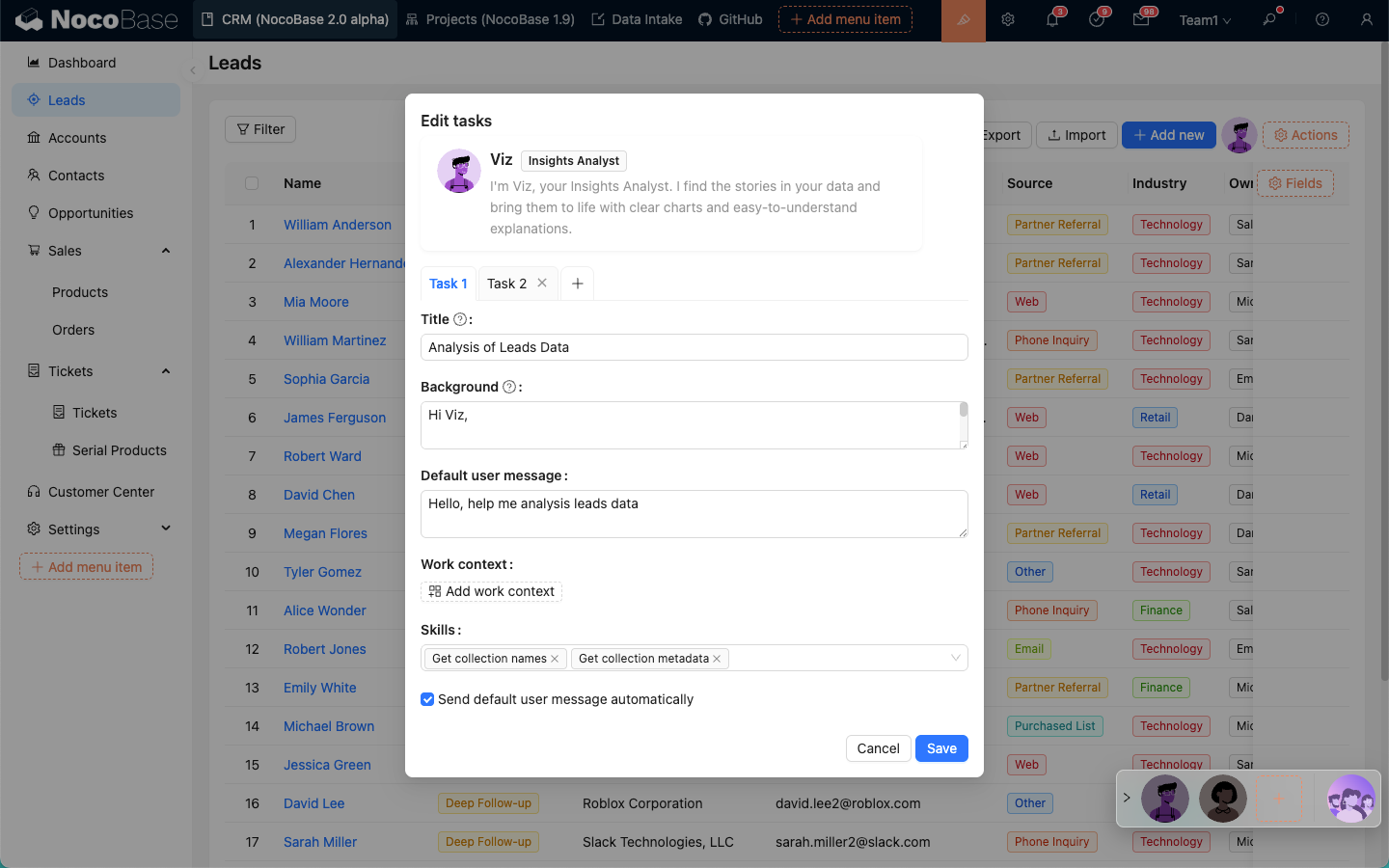
Danh sách Tác vụ
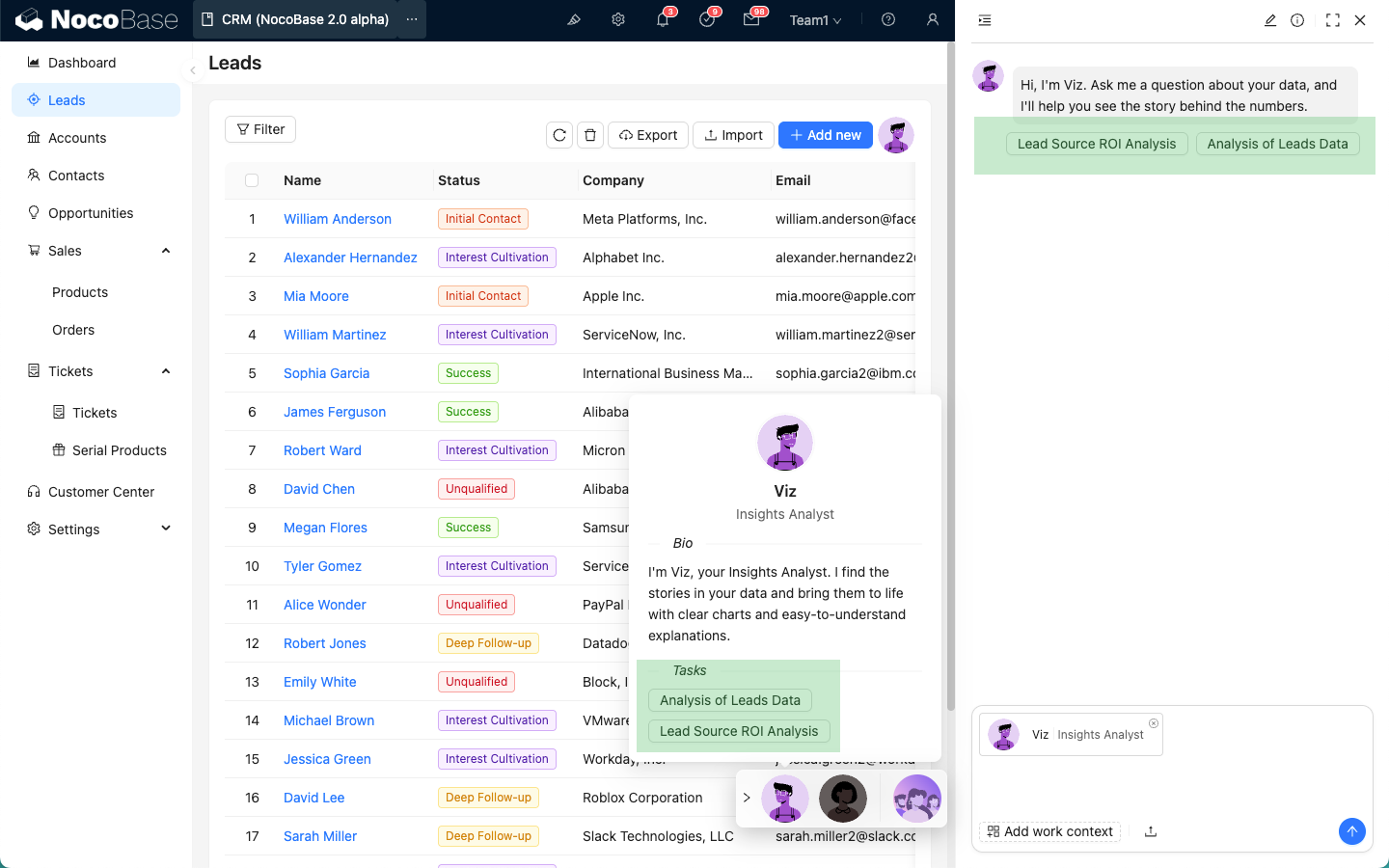
Sau khi cấu hình tác vụ cho Nhân viên AI, các tác vụ này sẽ hiển thị trong cửa sổ bật lên hồ sơ của Nhân viên AI và trong tin nhắn chào mừng trước khi bắt đầu cuộc trò chuyện. Nhấp vào tác vụ để thực hiện.