Ця документація була автоматично перекладена штучним інтелектом.
Розширені можливості
Вступ
AI-співробітників можна прив'язувати до сторінок або блоків. Після прив'язки ви можете налаштувати завдання для поточних бізнес-потреб, що дозволить користувачам швидко використовувати AI-співробітника для обробки завдань на сторінці або в блоці.
Прив'язка AI-співробітника до сторінки
Після переходу сторінки в режим редагування інтерфейсу, у правому нижньому куті, поруч із кнопкою швидкого виклику AI-співробітника, з'явиться значок «+». Наведіть курсор на значок «+», і з'явиться список AI-співробітників. Виберіть AI-співробітника, і він буде прив'язаний до поточної сторінки.
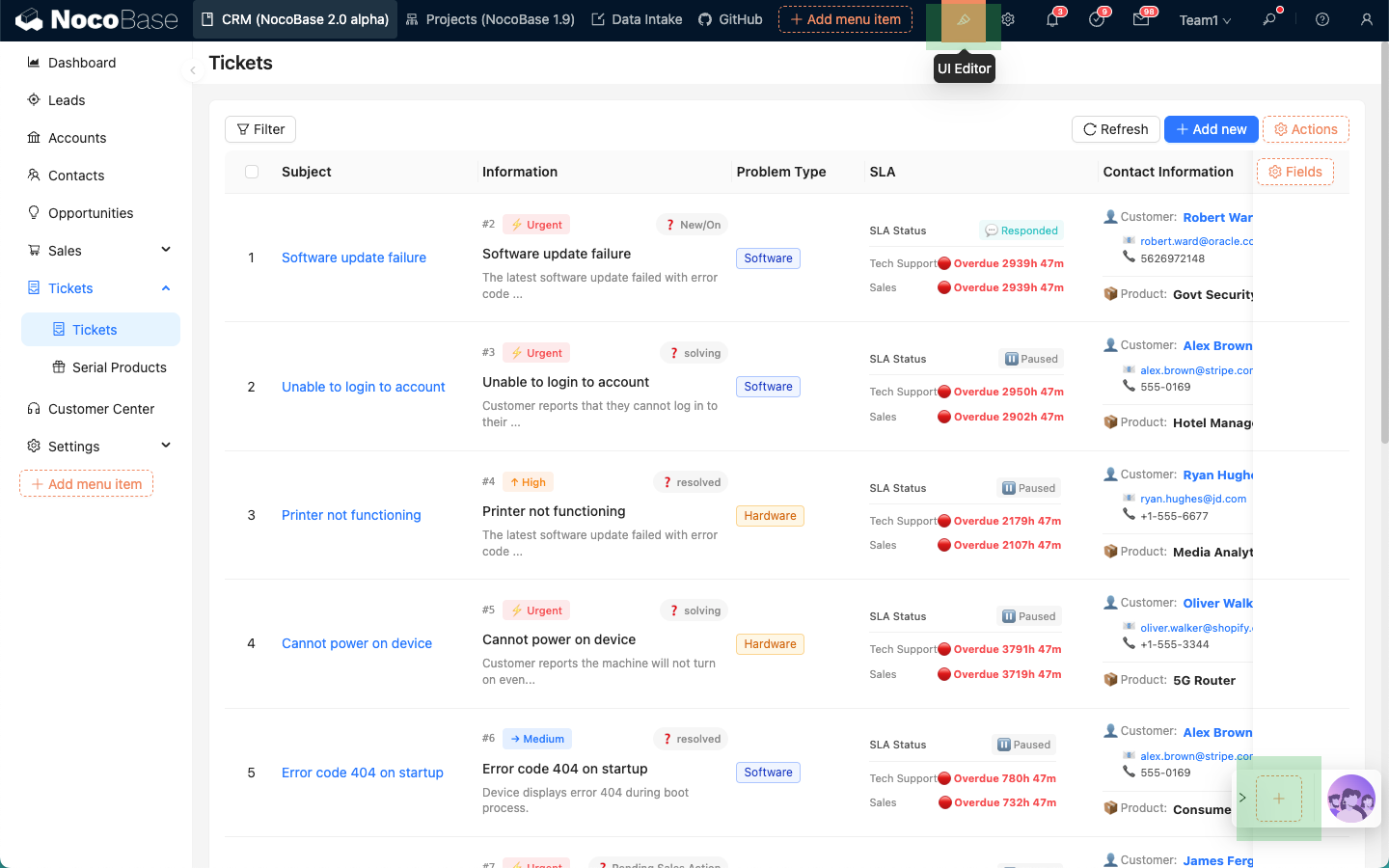
Після завершення прив'язки, щоразу, коли ви заходите на сторінку, у правому нижньому куті відображатиметься AI-співробітник, прив'язаний до поточної сторінки.
Прив'язка AI-співробітника до блоку
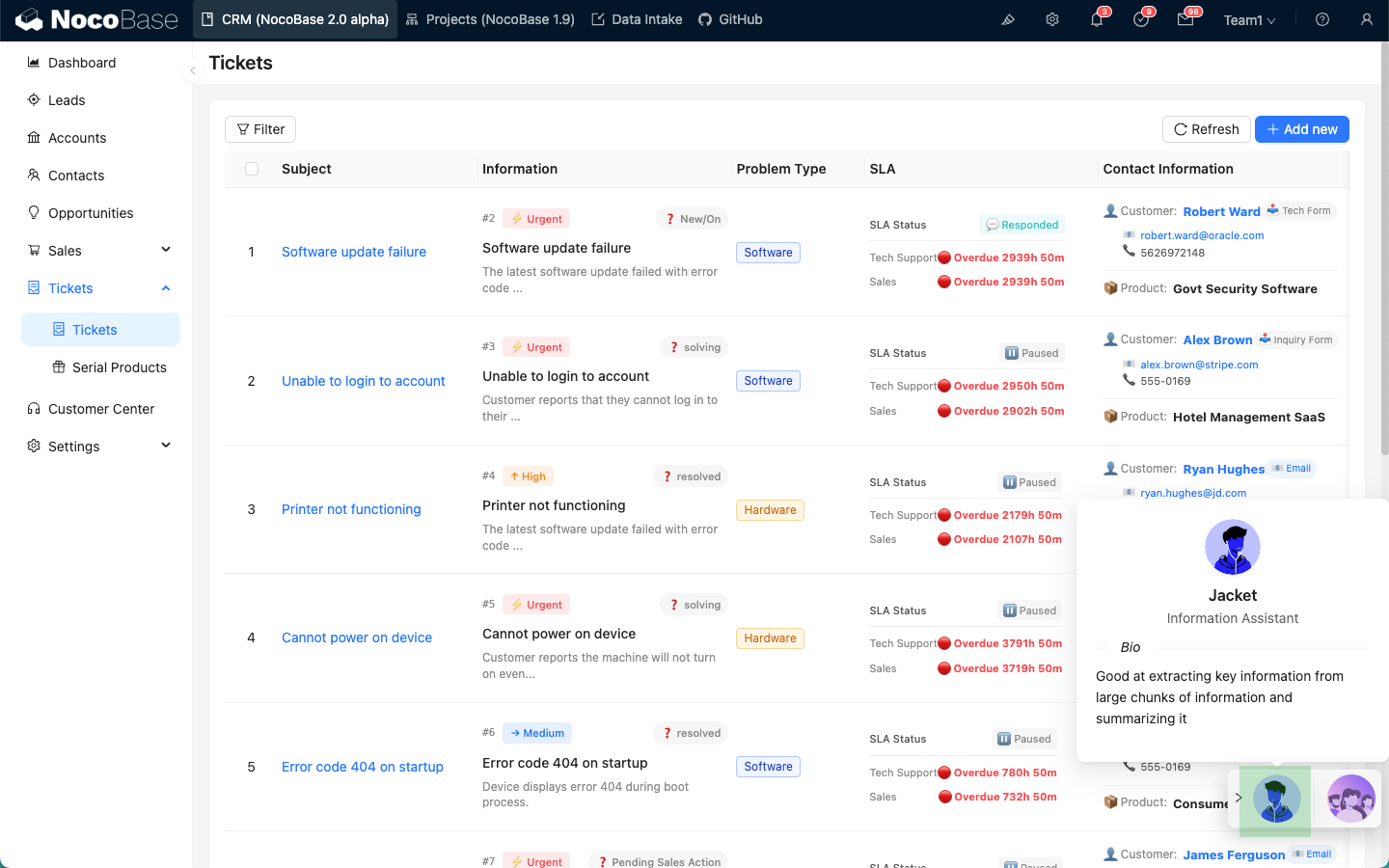
Після переходу сторінки в режим редагування інтерфейсу, на блоці, який підтримує налаштування Actions, виберіть меню AI employees у розділі Actions, а потім виберіть AI-співробітника, щоб прив'язати його до поточного блоку.

Після завершення прив'язки, щоразу, коли ви заходите на сторінку, у зоні Actions блоку відображатиметься AI-співробітник, прив'язаний до поточного блоку.

Налаштування завдань
Після переходу сторінки в режим редагування інтерфейсу, наведіть курсор на іконку AI-співробітника, прив'язаного до сторінки або блоку. З'явиться кнопка меню. Виберіть Edit tasks, щоб перейти на сторінку налаштування завдань.
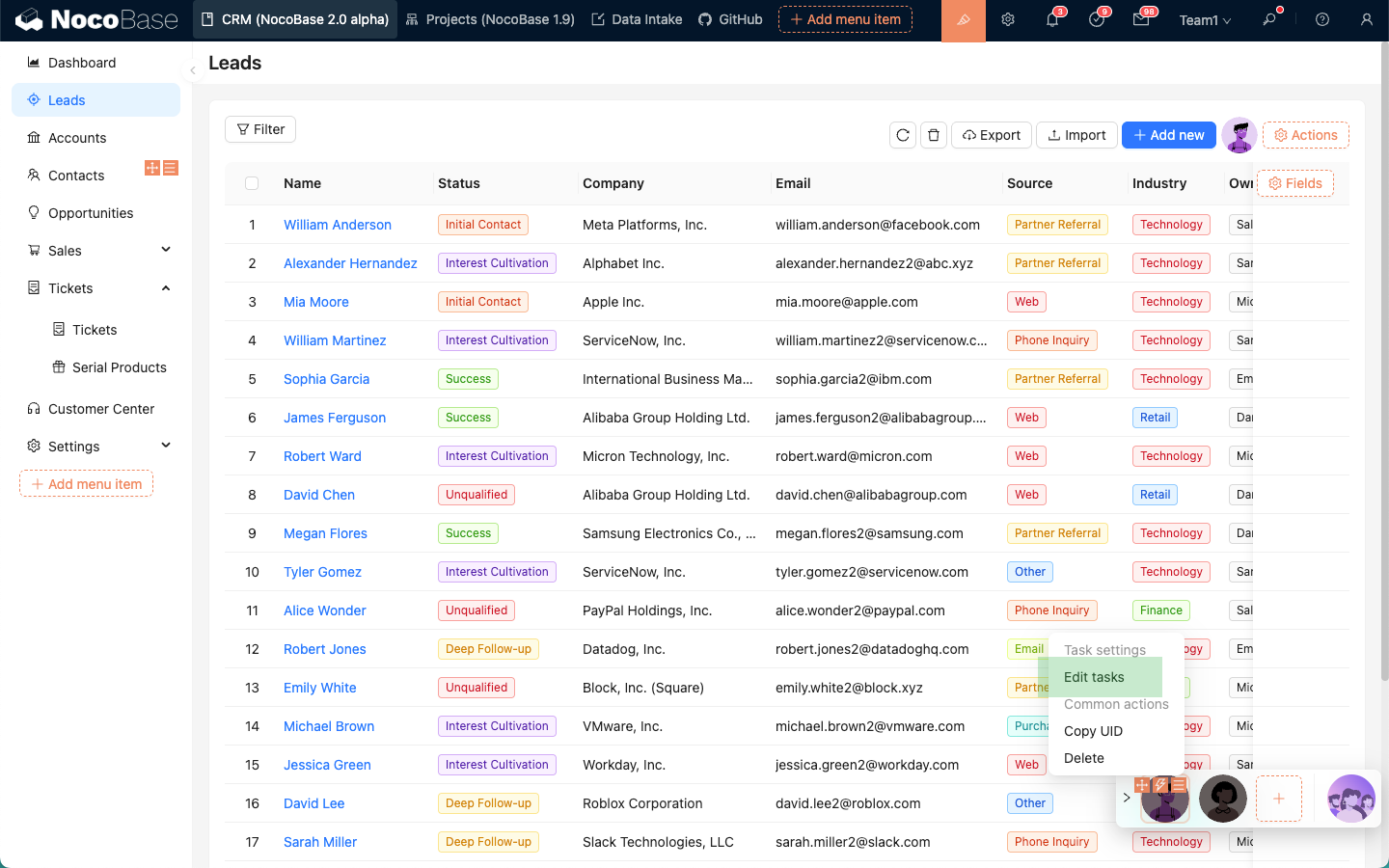
Перейшовши на сторінку налаштування завдань, ви можете додати кілька завдань для поточного AI-співробітника.
Кожна вкладка представляє окреме завдання. Натисніть значок «+» поруч, щоб додати нове завдання.
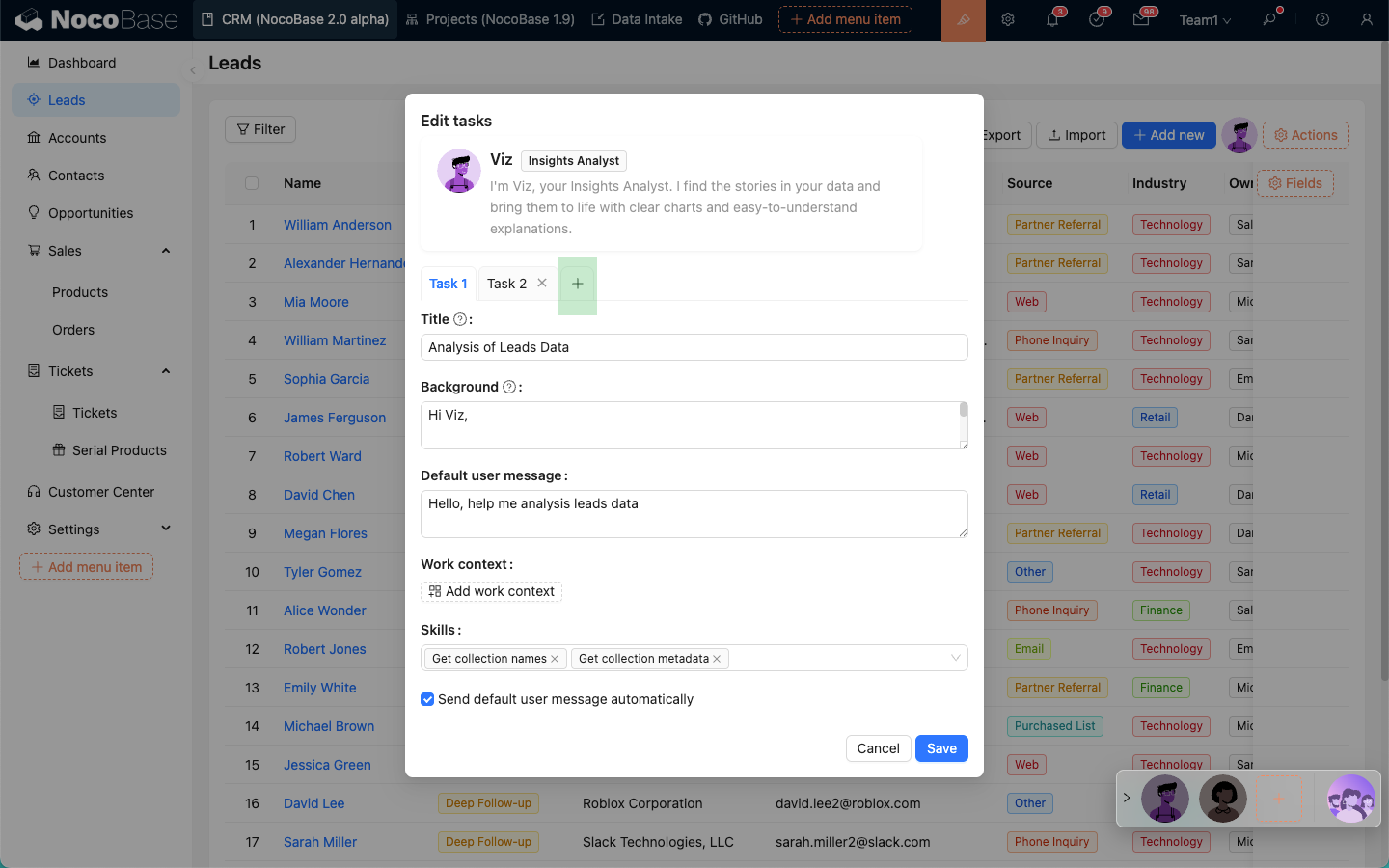
Форма налаштування завдання:
- У полі введення
Titleвведіть назву завдання. Коротко опишіть зміст завдання. Ця назва з'явиться у списку завдань AI-співробітника. - У полі введення
Backgroundвведіть основний зміст завдання. Цей зміст буде використовуватися як системна підказка під час розмови з AI-співробітником. - У полі введення
Default user messageвведіть повідомлення користувача за замовчуванням. Воно буде автоматично заповнене у полі введення користувача після вибору завдання. - У
Work contextвиберіть інформацію про контекст програми, яка буде надсилатися AI-співробітнику за замовчуванням. Ця операція ідентична операції у діалоговому вікні. - У полі вибору
Skillsвідображаються навички, доступні поточному AI-співробітнику. Ви можете скасувати вибір певної навички, щоб AI-співробітник ігнорував її та не використовував під час виконання цього завдання. - Прапорець
Send default user message automaticallyвизначає, чи надсилатиметься повідомлення користувача за замовчуванням автоматично після натискання кнопки виконання завдання.
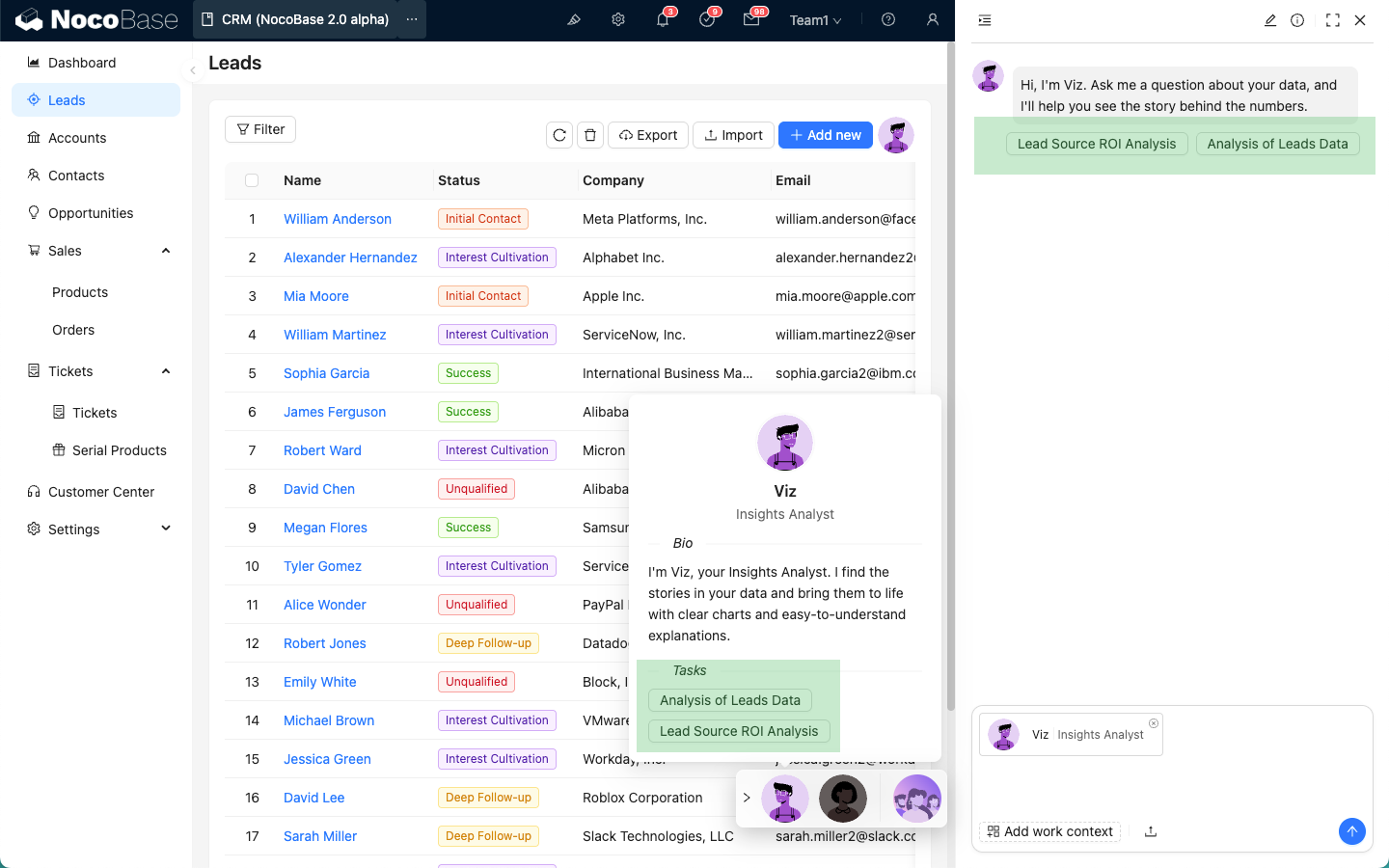
Список завдань
Після налаштування завдань для AI-співробітника, ці завдання відображатимуться у спливаючому вікні профілю AI-співробітника та у привітальному повідомленні перед початком розмови. Натисніть на завдання, щоб виконати його.