Questa documentazione è stata tradotta automaticamente dall'IA.
Avanzate
Introduzione
I Dipendenti AI possono essere associati a pagine o blocchi. Una volta associati, è possibile configurare attività specifiche per il business corrente, permettendo agli utenti di utilizzare rapidamente il Dipendente AI per gestire le attività direttamente dalla pagina o dal blocco.
Associare un Dipendente AI a una Pagina
Dopo che la pagina è entrata in modalità di modifica UI, nell'angolo in basso a destra, accanto al pulsante di richiamo rapido del Dipendente AI, apparirà un segno '+'. Passando il mouse sul segno '+', verrà visualizzato un elenco di Dipendenti AI. Selezionando un Dipendente AI, questo verrà associato alla pagina corrente.
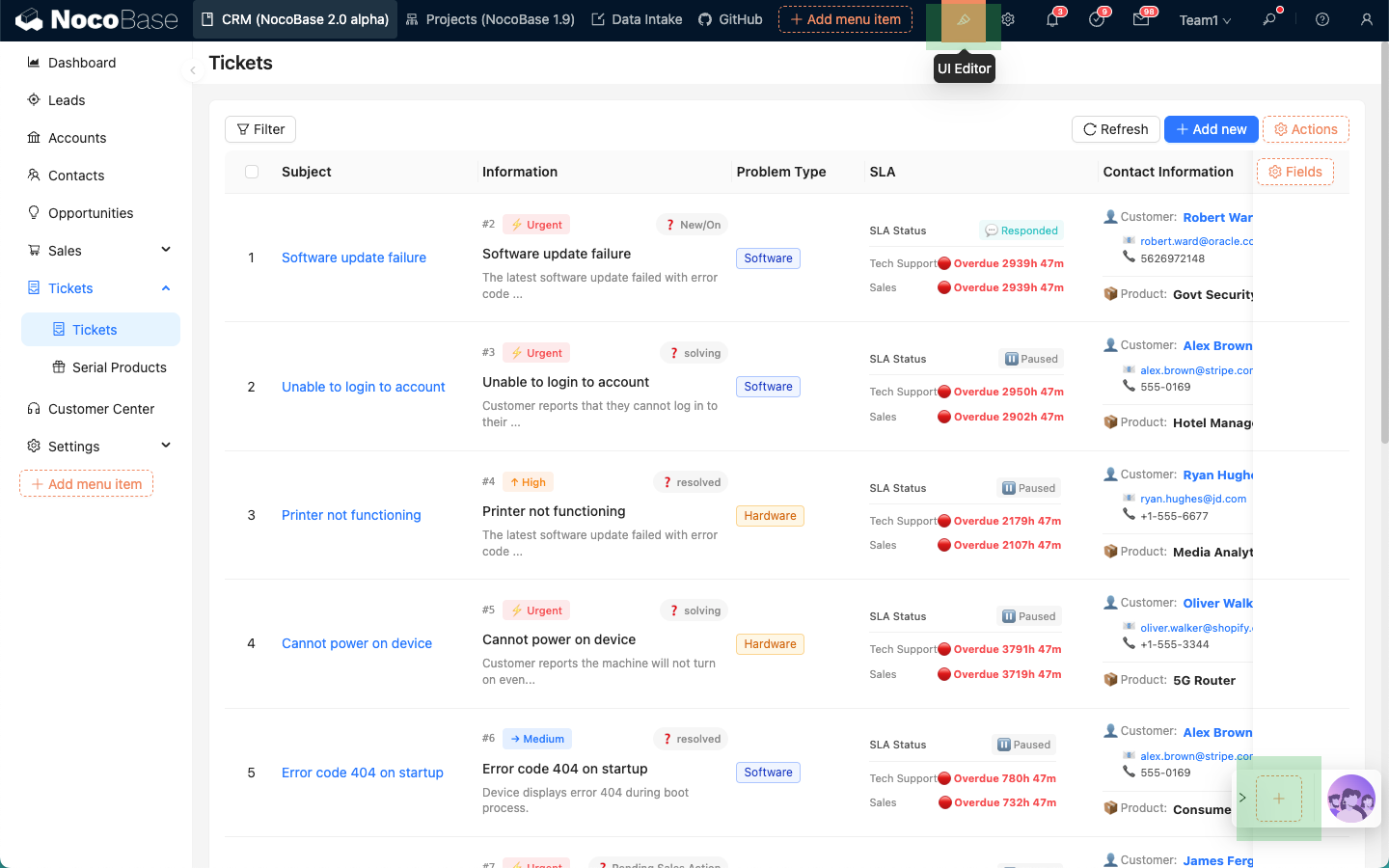
Una volta completata l'associazione, ogni volta che si accede alla pagina, nell'angolo in basso a destra verrà visualizzato il Dipendente AI associato alla pagina corrente.
Associare un Dipendente AI a un Blocco
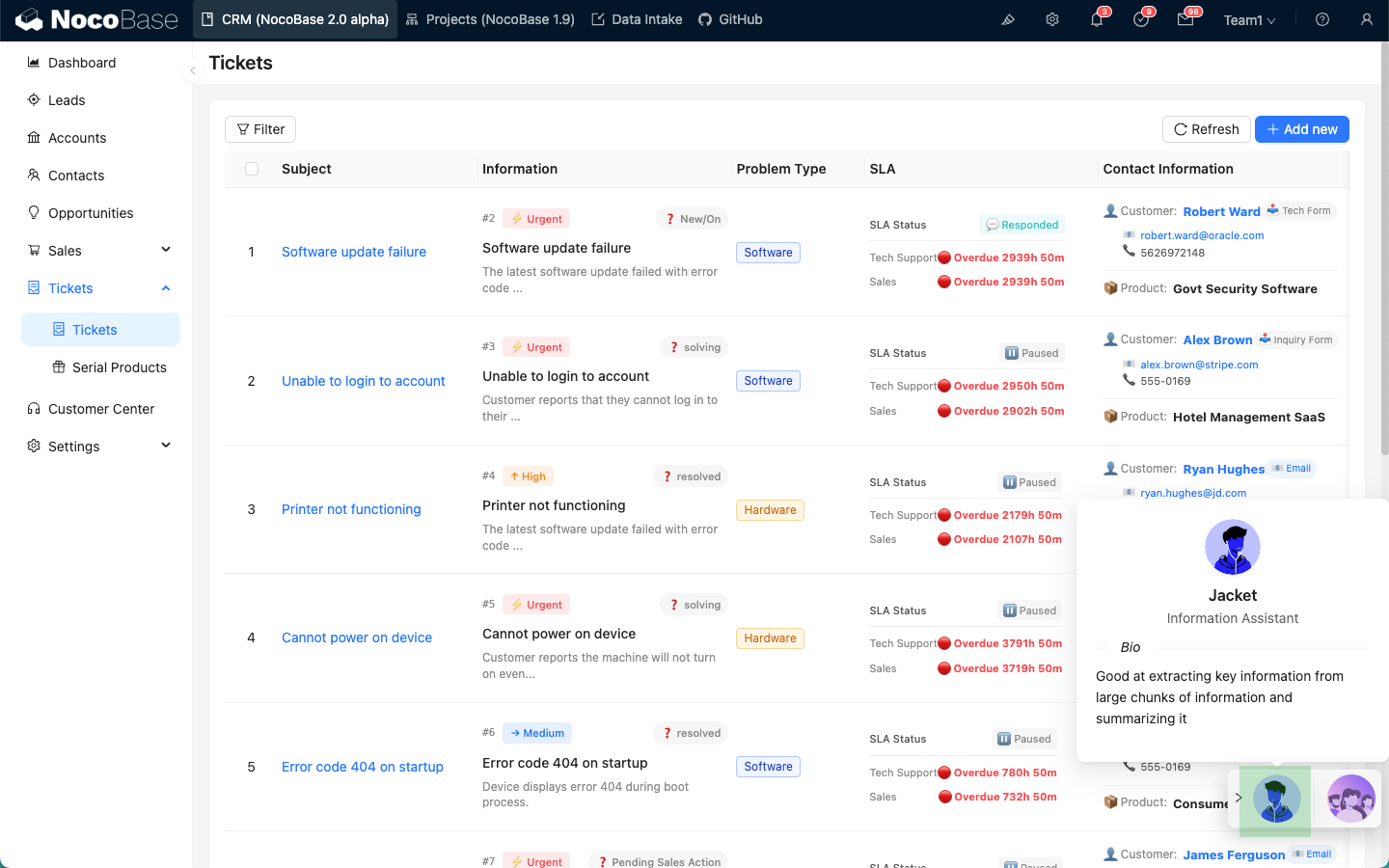
Dopo che la pagina è entrata in modalità di modifica UI, su un blocco che supporta la configurazione di Actions, selezioni il menu AI employees sotto Actions, e poi scelga un Dipendente AI; questo verrà associato al blocco corrente.

Una volta completata l'associazione, ogni volta che si accede alla pagina, l'area Actions del blocco mostrerà il Dipendente AI associato al blocco corrente.

Configurare le Attività
Dopo che la pagina è entrata in modalità di modifica UI, passi il mouse sull'icona del Dipendente AI associato alla pagina o al blocco. Apparirà un pulsante di menu. Selezioni Edit tasks per accedere alla pagina di configurazione delle attività.
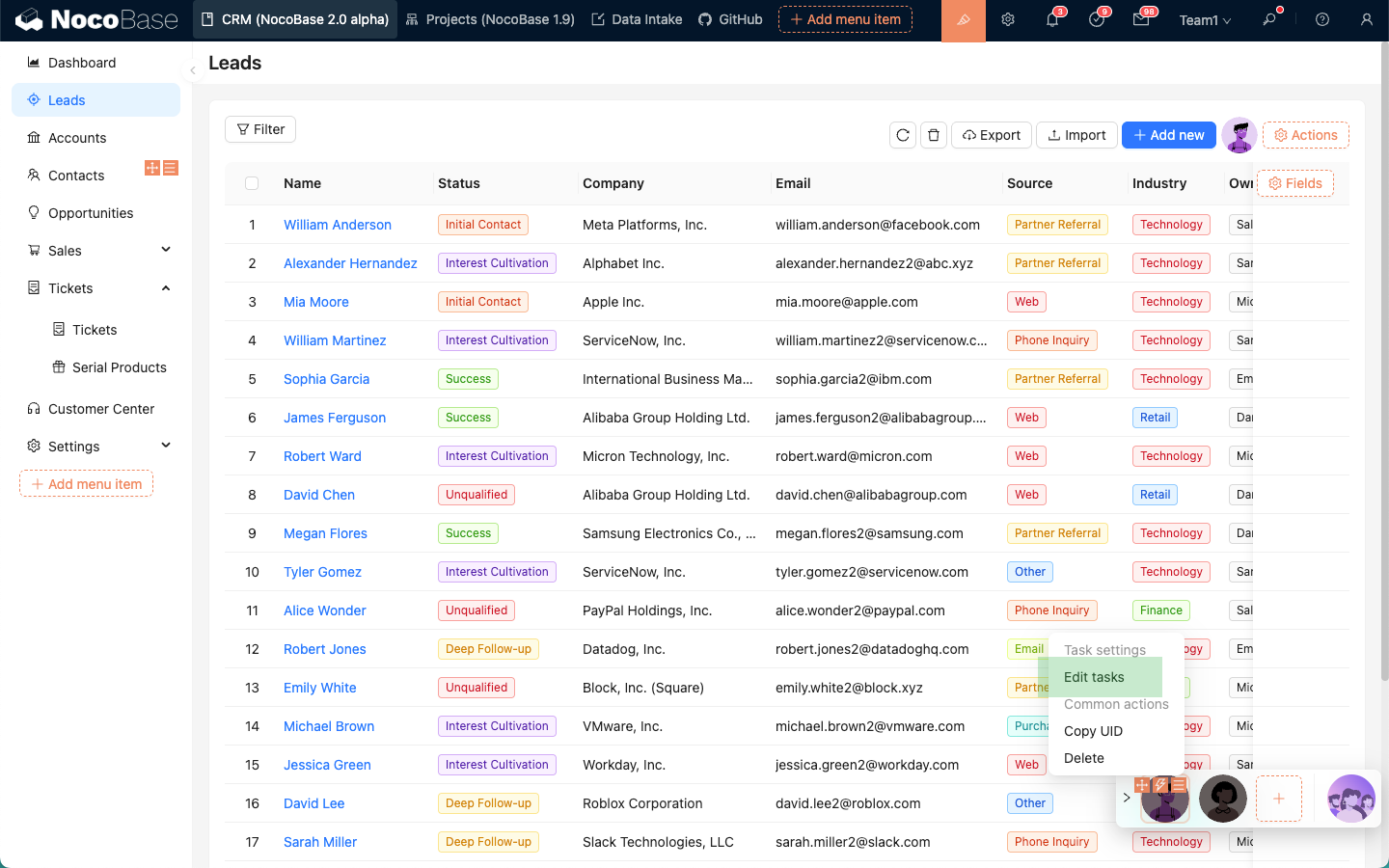
Una volta nella pagina di configurazione delle attività, può aggiungere più attività per il Dipendente AI corrente.
Ogni scheda rappresenta un'attività indipendente. Clicchi sul segno '+' accanto per aggiungere una nuova attività.
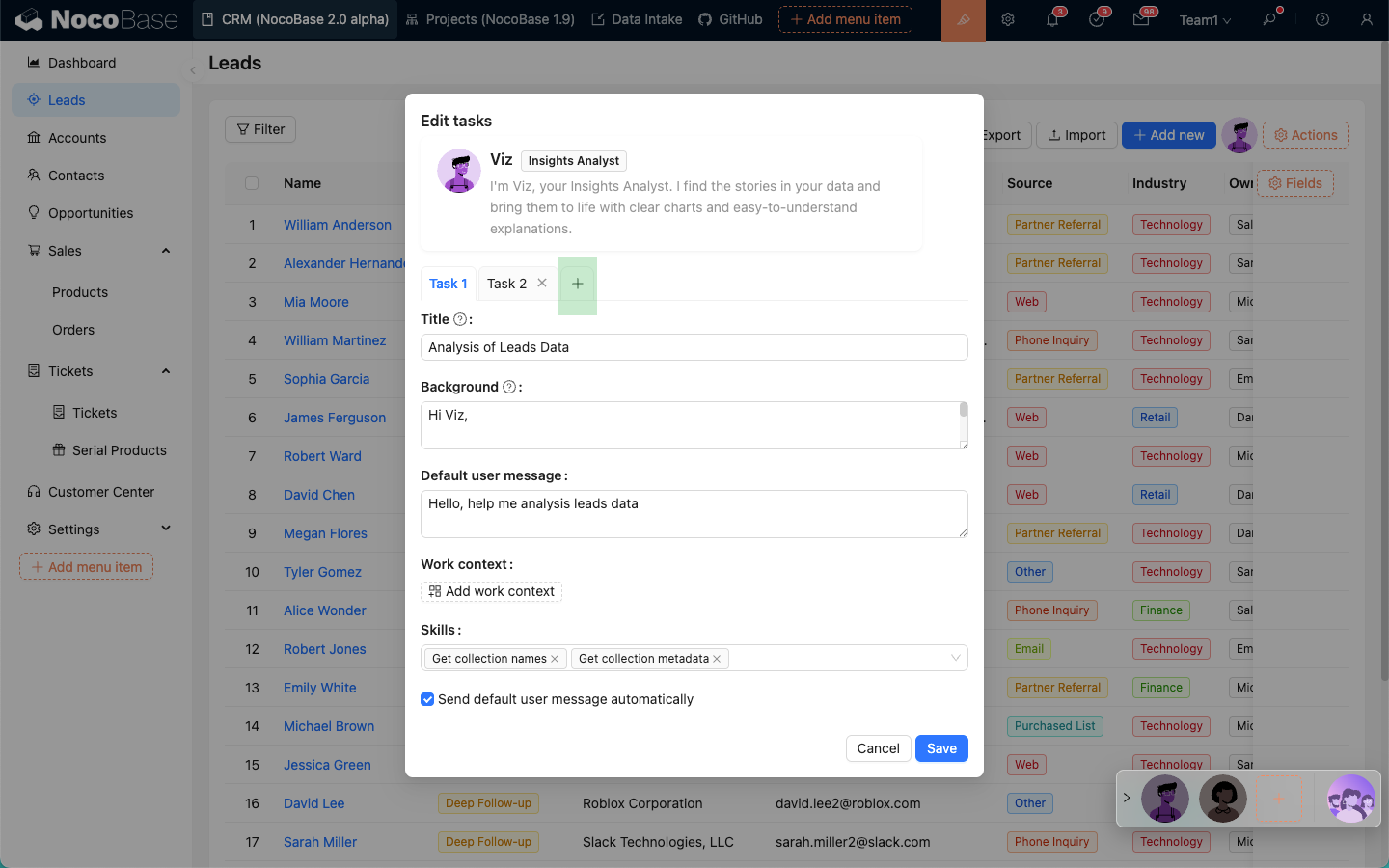
Modulo di configurazione delle attività:
- Nel campo
Title, inserisca il titolo dell'attività. Descriva brevemente il contenuto dell'attività; questo titolo apparirà nell'elenco delle attività del Dipendente AI. - Nel campo
Background, inserisca il contenuto principale dell'attività. Questo contenuto verrà utilizzato come prompt di sistema durante la conversazione con il Dipendente AI. - Nel campo
Default user message, inserisca il messaggio utente predefinito da inviare. Verrà automaticamente compilato nel campo di input dell'utente dopo aver selezionato l'attività. - In
Work context, selezioni le informazioni di contesto dell'applicazione predefinite da inviare al Dipendente AI. Questa operazione è identica a quella eseguita nella finestra di dialogo. - Il campo di selezione
Skillsmostra le competenze disponibili per il Dipendente AI corrente. Può deselezionare una competenza per fare in modo che il Dipendente AI la ignori e non la utilizzi durante l'esecuzione di questa attività. - La casella di controllo
Send default user message automaticallyconfigura se inviare automaticamente il messaggio utente predefinito dopo aver cliccato per eseguire l'attività.
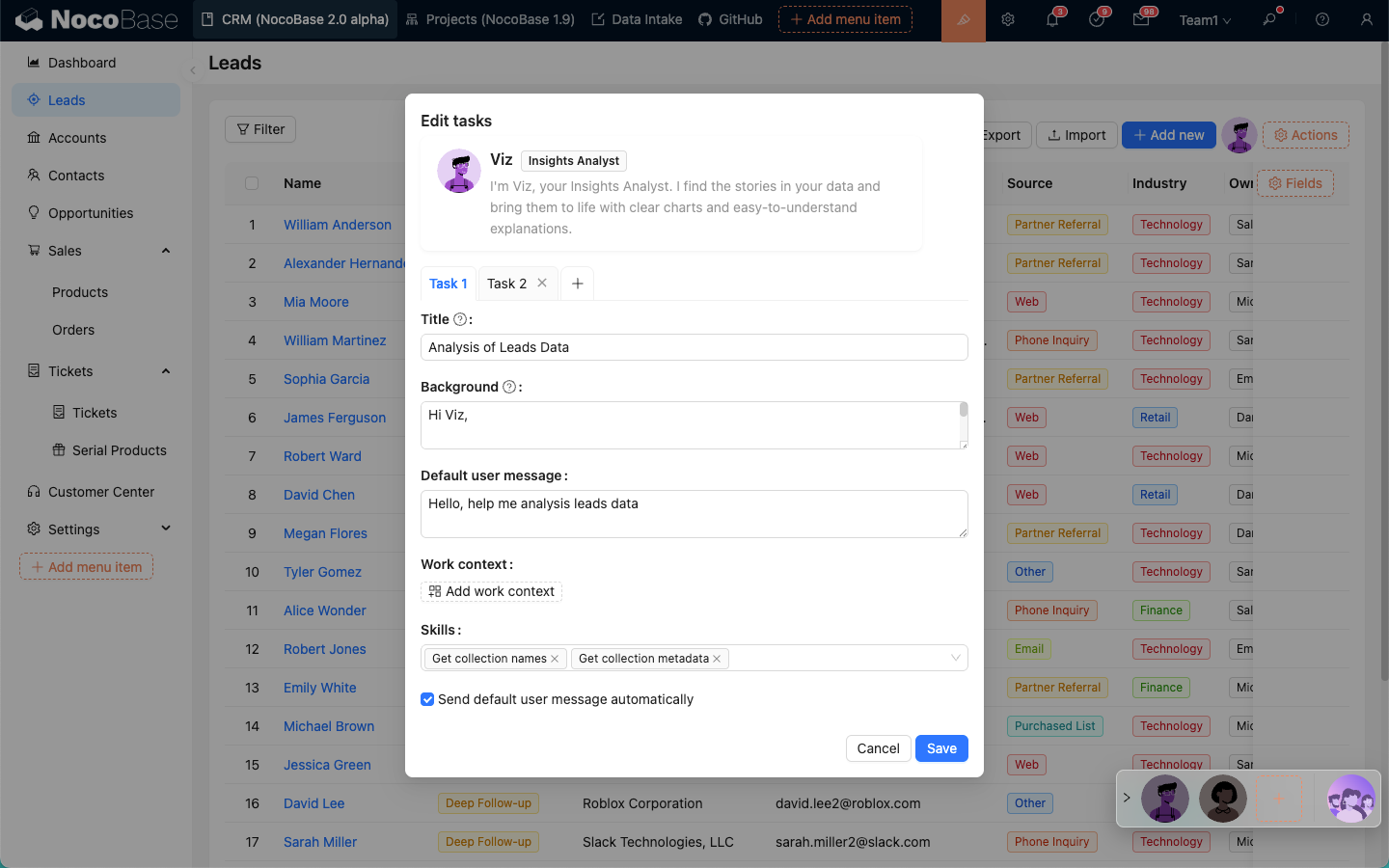
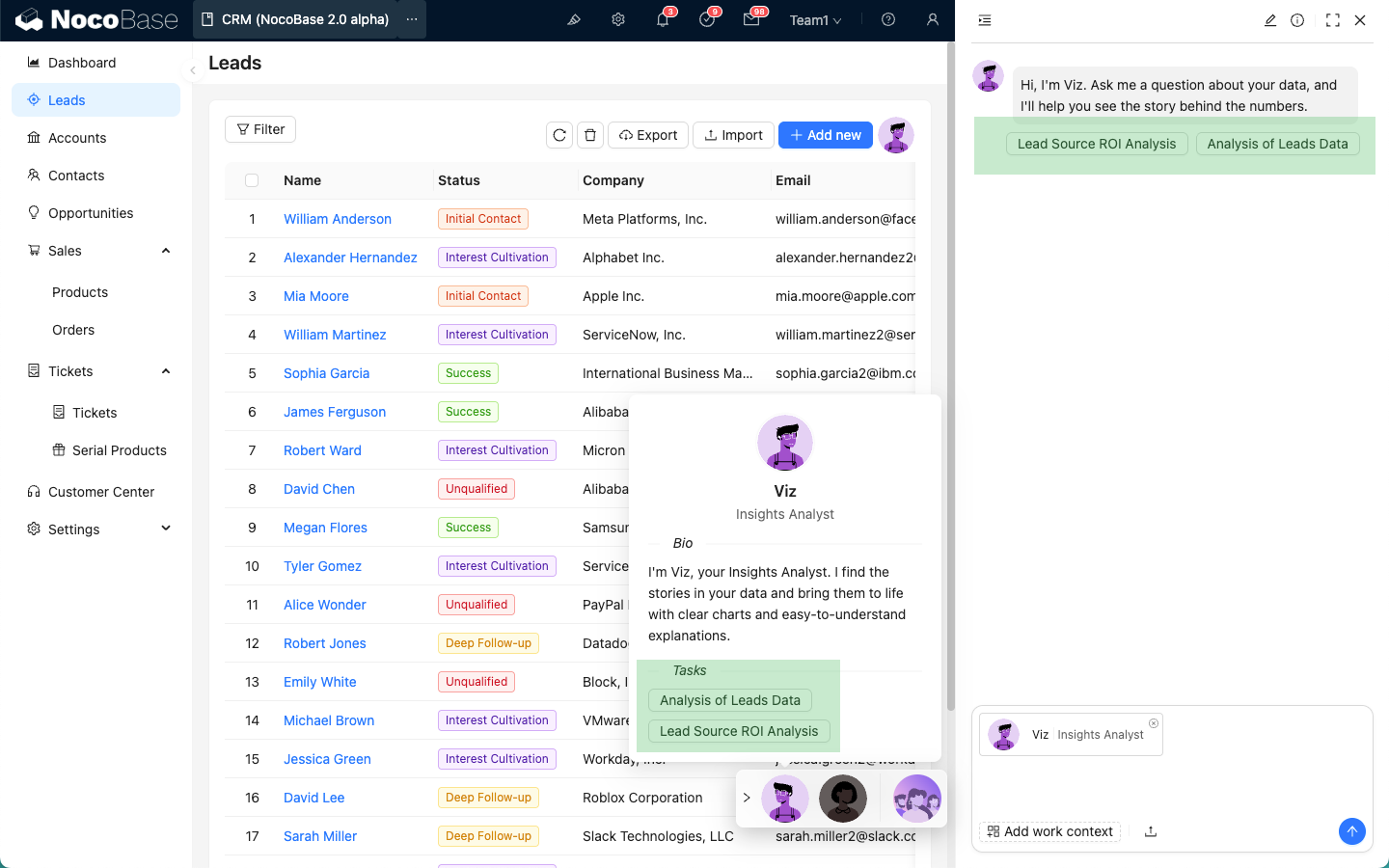
Elenco delle Attività
Dopo aver configurato le attività per un Dipendente AI, queste verranno visualizzate nel popover del profilo del Dipendente AI e nel messaggio di benvenuto prima dell'inizio di una conversazione. Clicchi su un'attività per eseguirla.