تمت ترجمة هذه الوثائق تلقائيًا بواسطة الذكاء الاصطناعي.
متقدم
مقدمة
يمكن ربط موظفي الذكاء الاصطناعي بالصفحات أو المقاطع. بعد الربط، يمكنك تهيئة مهام خاصة بالعمل الحالي، مما يتيح للمستخدمين استخدام موظف الذكاء الاصطناعي بسرعة لمعالجة المهام على الصفحة أو المقطع.
ربط موظف الذكاء الاصطناعي بصفحة
بعد دخول الصفحة إلى وضع تحرير واجهة المستخدم (UI)، سيظهر رمز "+" بجانب زر الوصول السريع لموظف الذكاء الاصطناعي في الزاوية السفلية اليمنى. عند تمرير مؤشر الماوس فوق رمز "+"، ستظهر قائمة بموظفي الذكاء الاصطناعي. اختر موظف ذكاء اصطناعي لربطه بالصفحة الحالية.
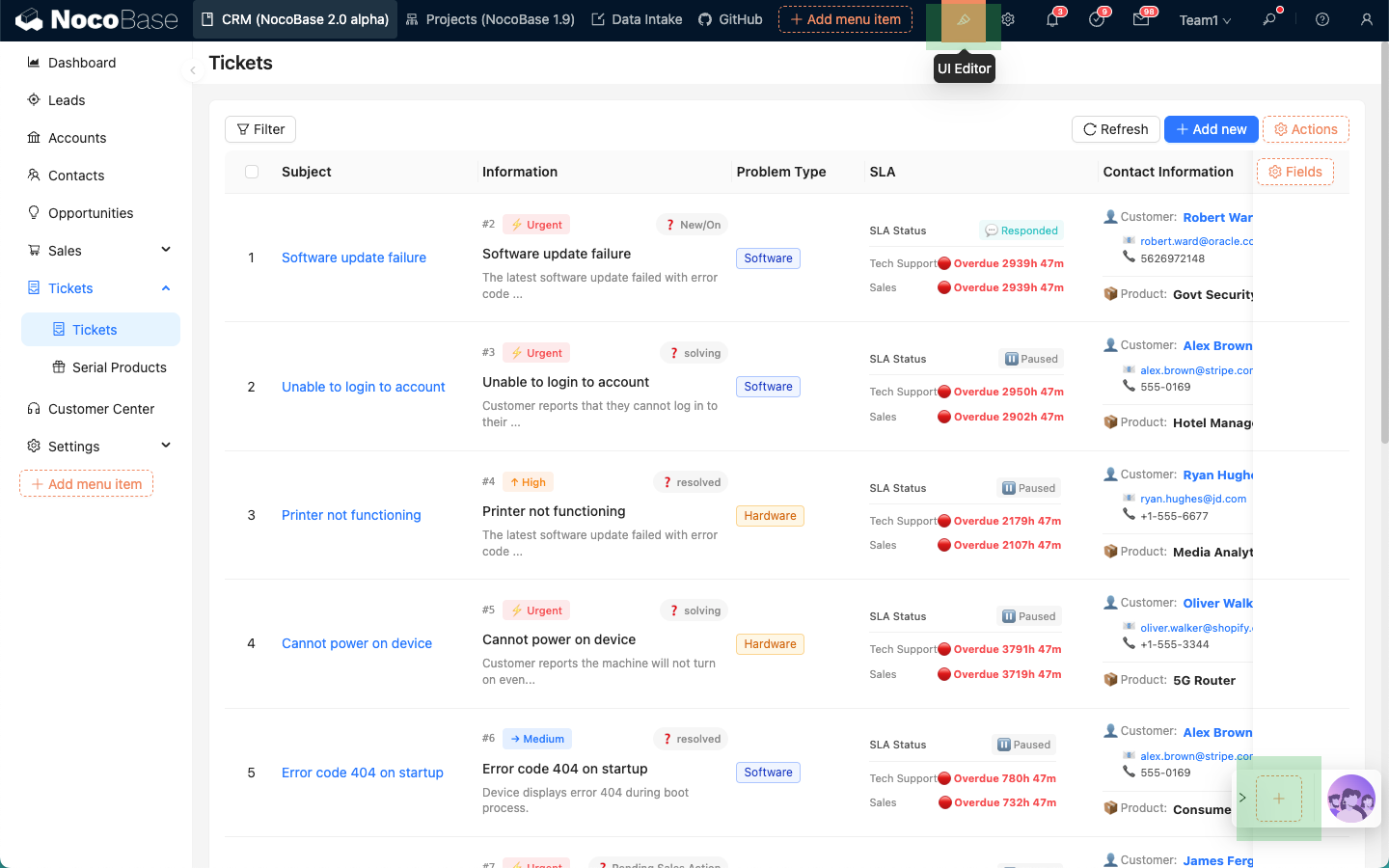
بعد اكتمال الربط، سيتم عرض موظف الذكاء الاصطناعي المرتبط بالصفحة الحالية في الزاوية السفلية اليمنى في كل مرة تدخل فيها الصفحة.
ربط موظف الذكاء الاصطناعي بمقطع
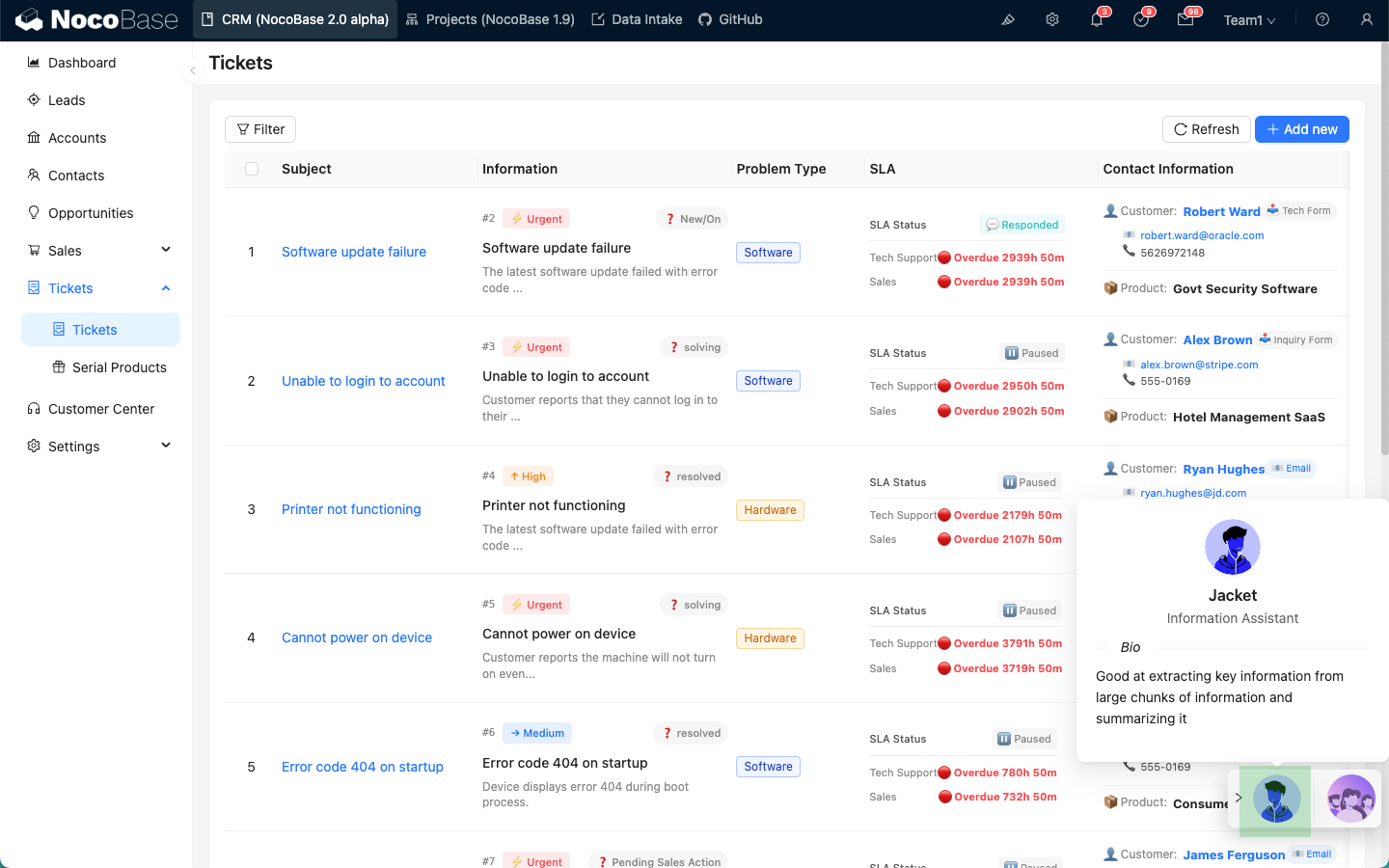
بعد دخول الصفحة إلى وضع تحرير واجهة المستخدم (UI)، في المقطع الذي يدعم إعداد Actions، اختر قائمة AI employees ضمن Actions، ثم حدد موظف ذكاء اصطناعي لربطه بالمقطع الحالي.

بعد اكتمال الربط، سيتم عرض موظف الذكاء الاصطناعي المرتبط بالمقطع الحالي في منطقة Actions الخاصة بالمقطع في كل مرة تدخل فيها الصفحة.

تهيئة المهام
بعد دخول الصفحة إلى وضع تحرير واجهة المستخدم (UI)، مرر مؤشر الماوس فوق أيقونة موظف الذكاء الاصطناعي المرتبط بالصفحة أو المقطع. سيظهر زر قائمة. اختر Edit tasks للدخول إلى صفحة تهيئة المهام.
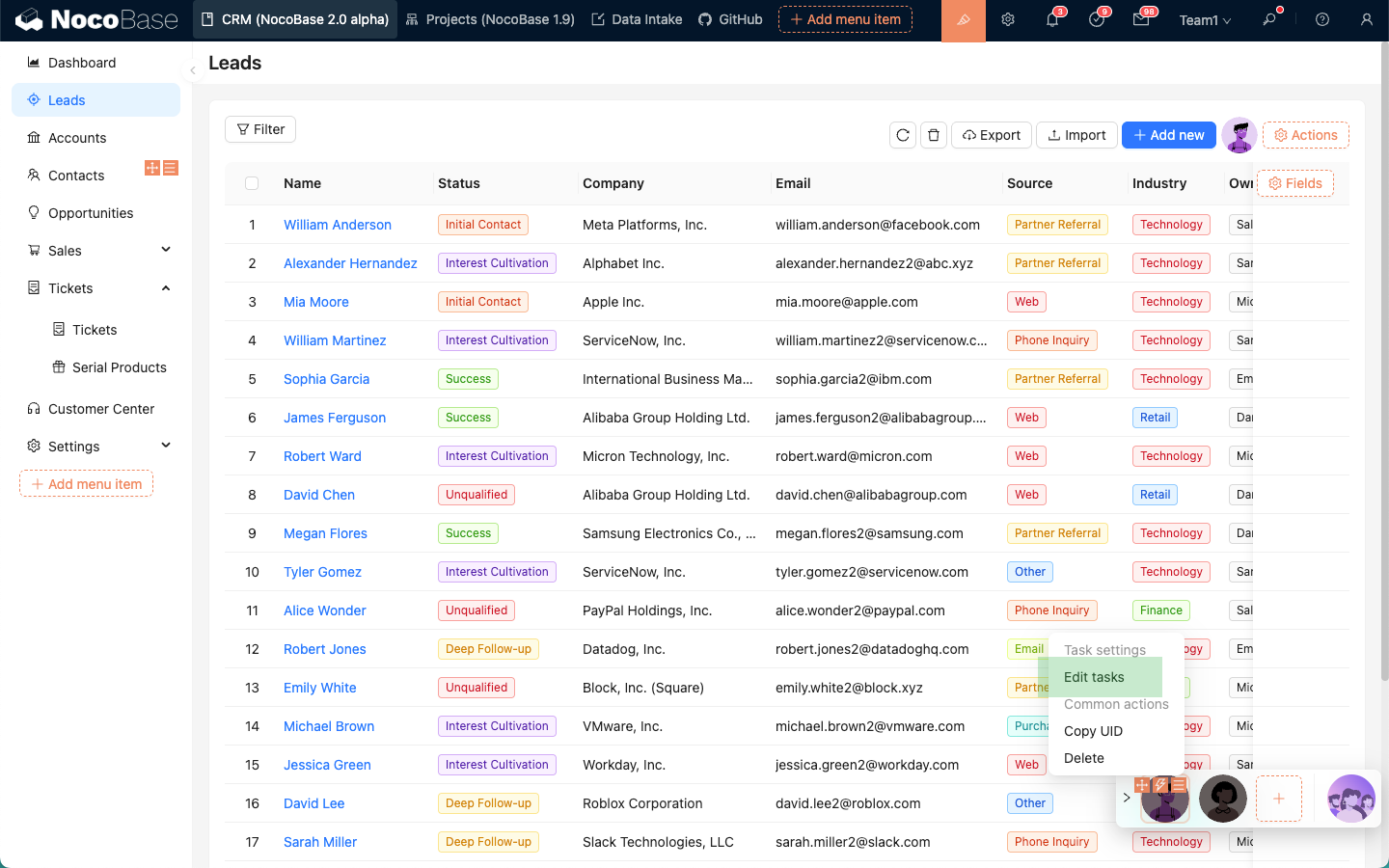
بعد الدخول إلى صفحة تهيئة المهام، يمكنك إضافة مهام متعددة لموظف الذكاء الاصطناعي الحالي.
تمثل كل علامة تبويب مهمة مستقلة. انقر على رمز "+" بجانبها لإضافة مهمة جديدة.
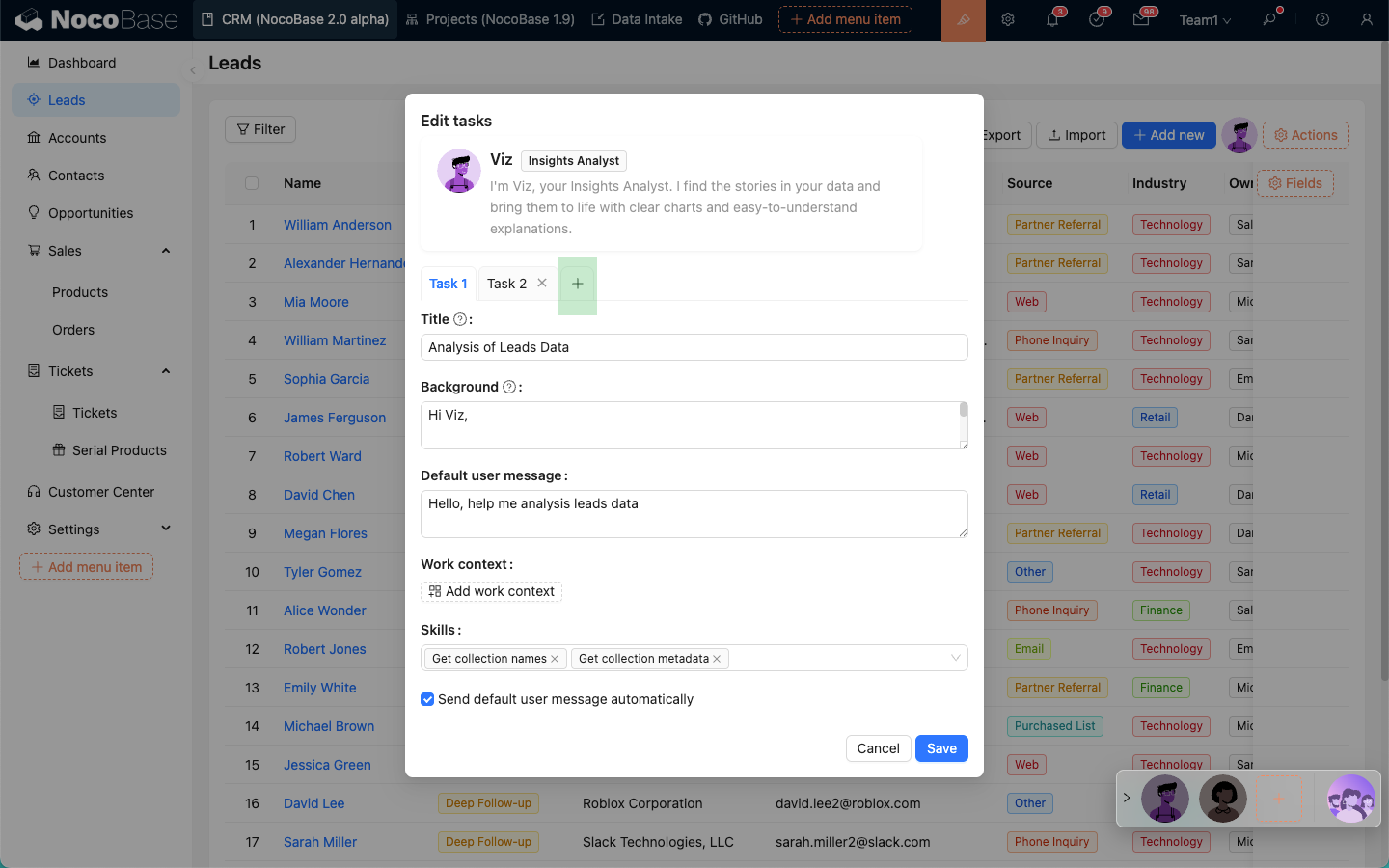
نموذج تهيئة المهام:
- في حقل الإدخال
Title، أدخل عنوان المهمة. صف محتوى المهمة بإيجاز. سيظهر هذا العنوان في قائمة مهام موظف الذكاء الاصطناعي. - في حقل الإدخال
Background، أدخل المحتوى الرئيسي للمهمة. سيُستخدم هذا المحتوى كرسالة توجيه (prompt) للنظام عند التحدث مع موظف الذكاء الاصطناعي. - في حقل الإدخال
Default user message، أدخل رسالة المستخدم الافتراضية التي سيتم إرسالها. سيتم ملؤها تلقائيًا في حقل إدخال المستخدم بعد تحديد المهمة. - في
Work context، اختر معلومات سياق التطبيق الافتراضية التي سيتم إرسالها إلى موظف الذكاء الاصطناعي. هذه العملية مطابقة للعملية في مربع الحوار. - يعرض مربع الاختيار
Skillsالمهارات المتاحة لموظف الذكاء الاصطناعي الحالي. يمكنك إلغاء تحديد مهارة معينة لجعل موظف الذكاء الاصطناعي يتجاهلها ولا يستخدمها عند تنفيذ هذه المهمة. - يحدد مربع الاختيار
Send default user message automaticallyما إذا كان سيتم إرسال رسالة المستخدم الافتراضية تلقائيًا بعد النقر لتنفيذ المهمة.
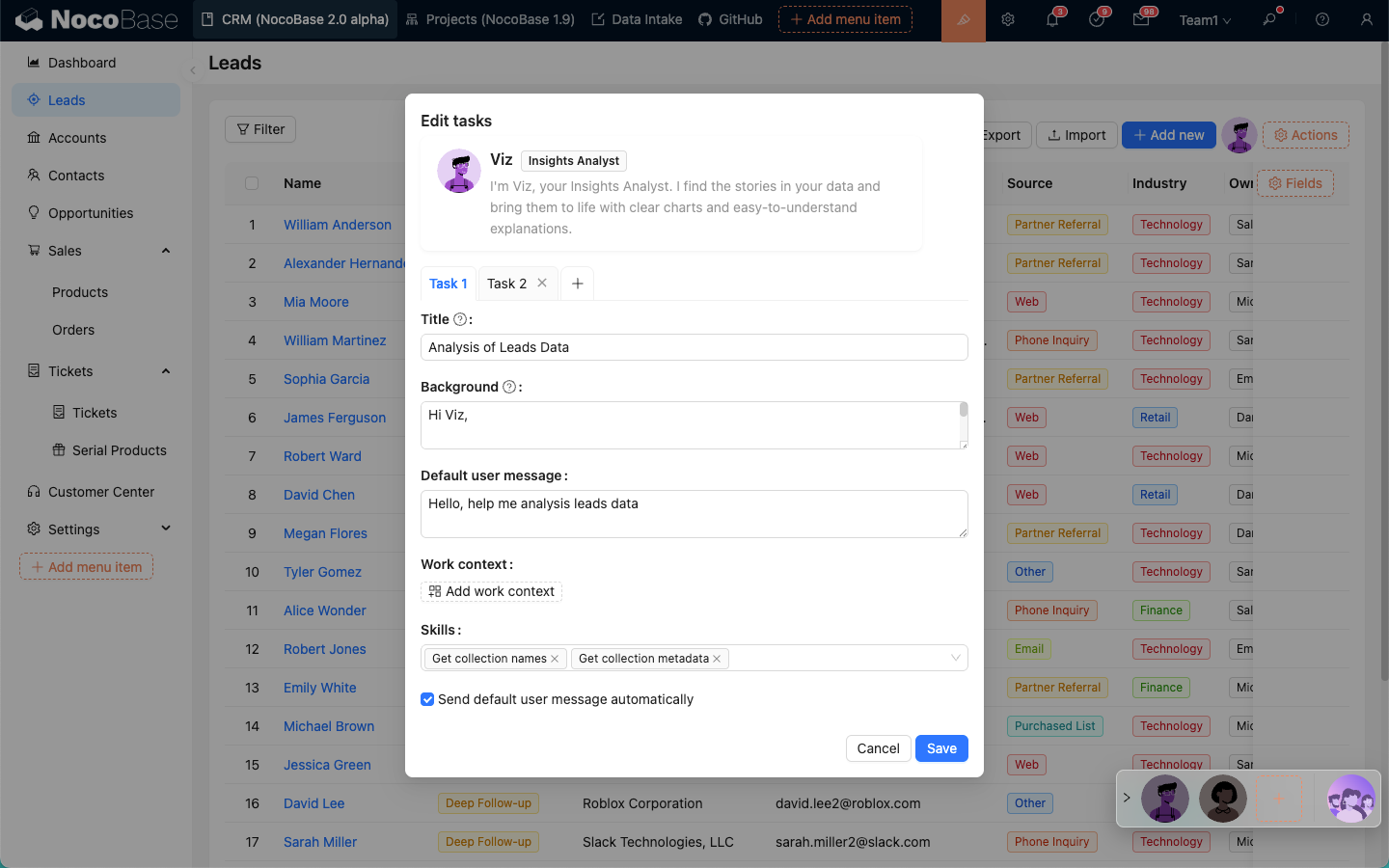
قائمة المهام
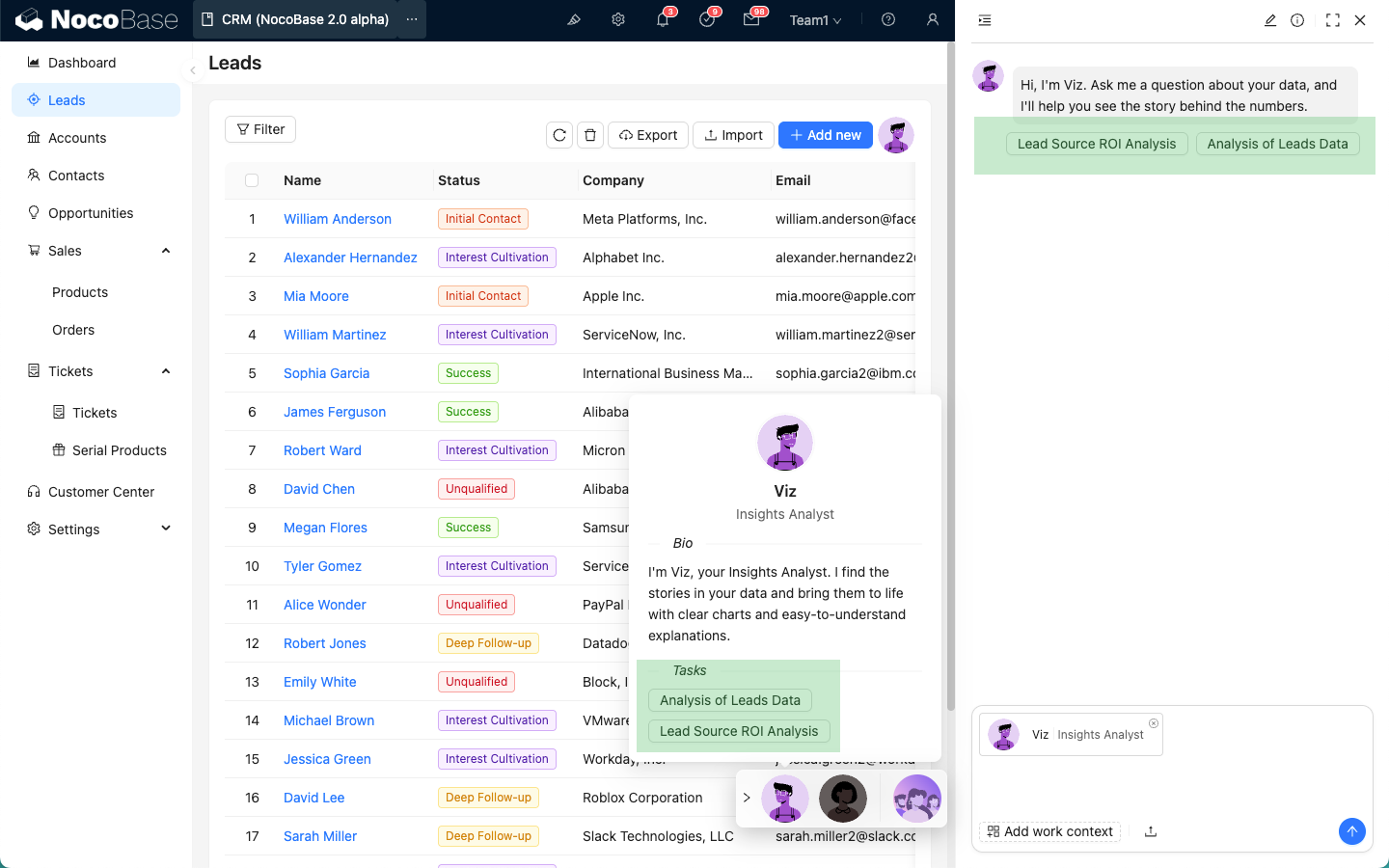
بعد تهيئة المهام لموظف الذكاء الاصطناعي، ستظهر هذه المهام في النافذة المنبثقة لملف تعريف موظف الذكاء الاصطناعي وفي رسالة الترحيب قبل بدء المحادثة. انقر على المهمة لتنفيذها.